Export der Extraktionsergebnisse#
Die Ergebnisse der Terminologieextraktion können entweder in eine CSV-Datei exportiert oder direkt in LookUp importiert werden. Beide Exportvarianten bieten die gleichen Auswahlmöglichkeiten hinsichtlich der zu exportierenden Daten.
1. Export in eine CSV-Datei#
Um die Extraktionsergebnisse in eine CSV-Datei zu exportieren, gehen Sie wie folgt vor:
Wählen Sie aus, was Sie exportieren möchten:
Klicken Sie auf das Dropdown-Menü und wählen Sie eine der folgenden Optionen:
Gesamte Extraktion: Exportiert alle extrahierten Termkandidaten.
Gefilterte Kandidaten: Exportiert nur die Termkandidaten, die anhand der gesetzten Filter ausgewählt wurden.
Ausgewählte Kandidaten: Exportiert nur die spezifisch ausgewählten Termkandidaten.
Klicken Sie auf die Schaltfläche “Als CSV exportieren”:
Dies generiert einen Link zum Download der CSV-Datei.
CSV-Datei speichern:
Mit einem Rechtsklick auf den Download-Link können Sie die CSV-Datei auf Ihrem Computer speichern.
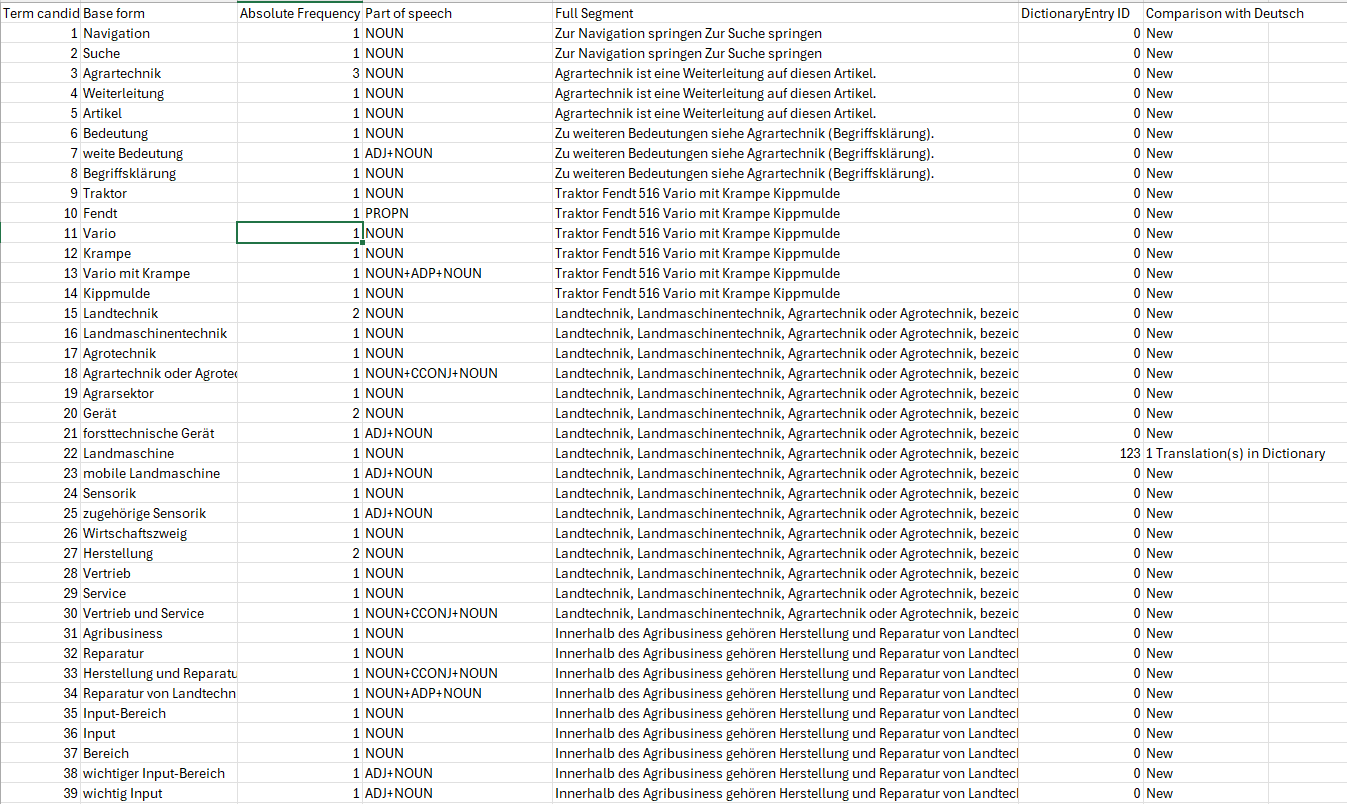
⇒ Der Inhalt der Datei sieht wie folgt aus:
2. Direktimport in LookUp#
Um die Extraktionsergebnisse direkt in LookUp zu importieren, folgen Sie diesen Schritten:
Wählen Sie aus, was Sie in LookUp importieren möchten:
Klicken Sie auf das Dropdown-Menü und wählen Sie eine der folgenden Optionen:
Gesamte Extraktion: Importiert alle extrahierten Termkandidaten.
Gefilterte Kandidaten: Importiert nur die Termkandidaten, die anhand der gesetzten Filter ausgewählt wurden.
Ausgewählte Kandidaten: Importiert nur die spezifisch ausgewählten Termkandidaten.
Klicken Sie auf “Importieren”:
Dies importiert die ausgewählten Einträge gemäß den Konfigurationen im Reiter “Einstellungen” in LookUp.
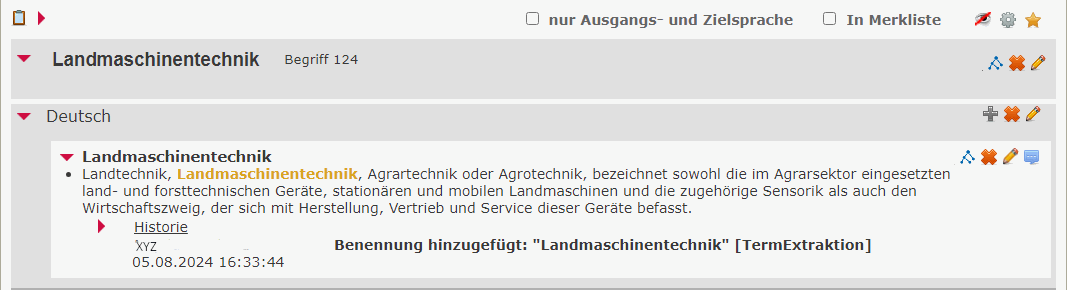
Sofort nach dem Import in LookUp erscheinen die importierten Termini im Hauptfenster der Terminologieextraktion in der Tabellenspalte Wörterbucheintrag in blauer Farbe.
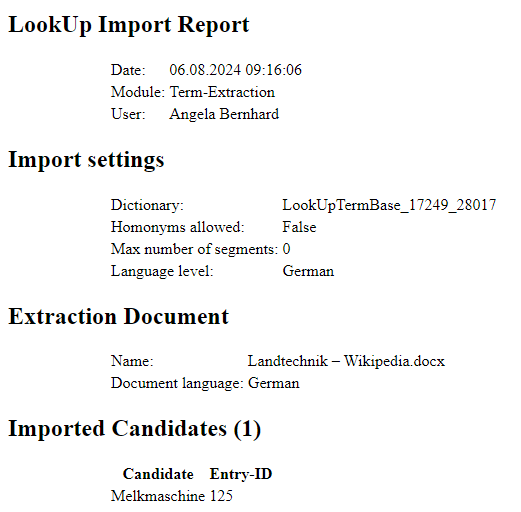
Sie können sich den Importbericht anzeigen lassen, indem Sie auf den entsprechenden Link klicken.
Der Importbericht sieht wie folgt aus: