Relationen einsetzen#
Sie können nun die definierten Relationen verwenden und Relationen zwischen Begriffen bzw. zwischen Begriffen und Benennungen erstellen. Das Basisschema für eine Relation sieht wie folgt aus:
Subjekt |
Prädikat |
Objekt |
|---|---|---|
Begriff 1 |
Relation |
Begriff 2 |
Folgende Varianten sind ebenfalls möglich:
Subjekt |
Prädikat |
Objekt |
|---|---|---|
Begriff 1 |
Relation |
Benennung 2 |
Benennung 1 |
Relation |
Begriff 2 |
Benennung 1 |
Relation |
Benennung 2 |
Um eine Beziehung zu erstellen, gehen Sie wie folgt vor:
Klicken Sie zuerst auf das Beziehungssymbol neben dem ersten Begriff (Subjekt).
⇒ Es erscheint oberhalb der Benennungsliste im linken Panel der Beziehungsleiste mit dem Ausgangsbegriff (Subjekt):

Gehen Sie zum zweiten Begriff (Objekt) und klicken Sie ebenfalls auf das Beziehungssymbol.
⇒ Die Beziehungsleiste ändert sich wie folgt:

Wählen Sie nun im Auswahlfeld die Relation, die Sie verwenden möchten und klicken Sie auf eines der folgenden Symbole, um die nächste Aktion zu starten:
Symbol |
Aktion |
|---|---|
|
Springt zum Objekt der Relation (falls inzwischen ein anderer Begriff aktiv ist). |
|
Öffnet den Dialog für Bedingungen. |
|
Entfernt die Relation. |
|
Bricht ab. |
|
Bestätigt die Relation. |


Sobald Sie für einen Begriff eine Relation definiert haben, erscheint links neben dem Begriffsdeskriptor (der Benennung, die für die sprachliche Darstellung des Begriffs definiert ist) ein Relationssymbol in der Farbe Orange. Damit können Sie einen Relationsgraph (auch als Concept Map bekannt) in einem separaten Fenster öffnen.
Klicken Sie auf das orangene Symbol auf Begriffsebene links, um die verschiedenen Relationen zu sehen, die von diesem Begriff ausgehen.
⇒ Sie sehen entweder die Tabellenansicht oder die Graphansicht, je nachdem welche Einstellung zuvor aktiv war.
Die Tabellenansicht sieht wie folgt aus:
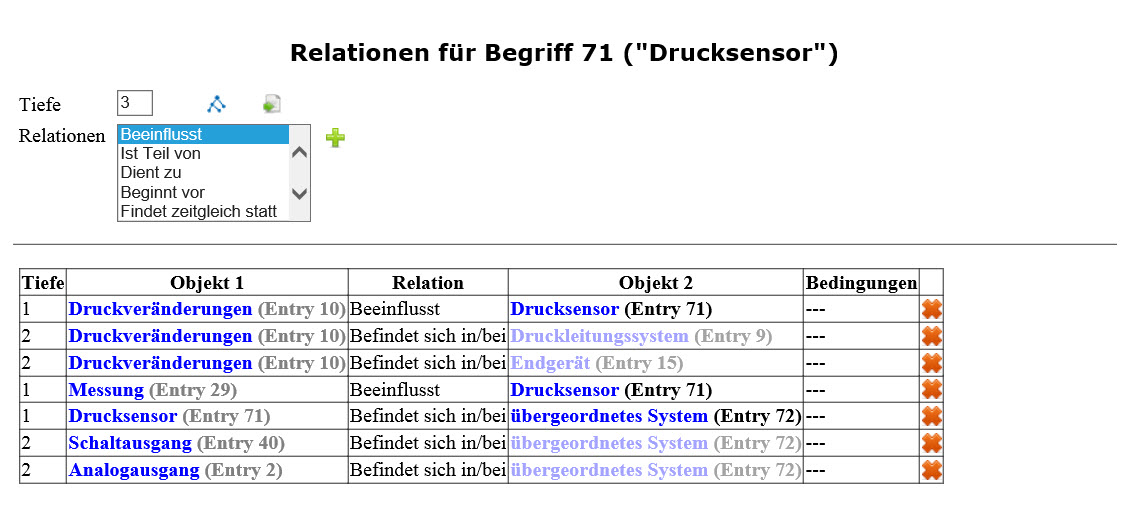
Im Feld Tiefe geben Sie die Anzahl der Ebenen ein, die angezeigt werden sollen. Wenn Sie zum Beispiel die Ziffer 2 eingegeben, sehen Sie die unmittelbaren Relationsbeziehungen, die vom aktuellen Begriff ausgehen und zusätzlich die Relationen, die unmittelbar von den Objekten ausgehen.
Klicken Sie im Listenfeld Relationen auf die Relationstypen, die Sie gerade interessieren. Das ist besonders dann nützlich, wenn Sie viele Relationen konfiguriert haben. Um alle Relationen zu sehen, klicken Sie auf das grüne Plus-Zeichen neben dem Listenfeld Relationen.
Um die Graphansicht zu aktivieren, klicken Sie auf das Relationssymbol im oberen Bereich neben der Tiefe. Die zuletzt aktive Darstellungsform wird für die nächste Darstellung der Begriffsrelationen verwendet.
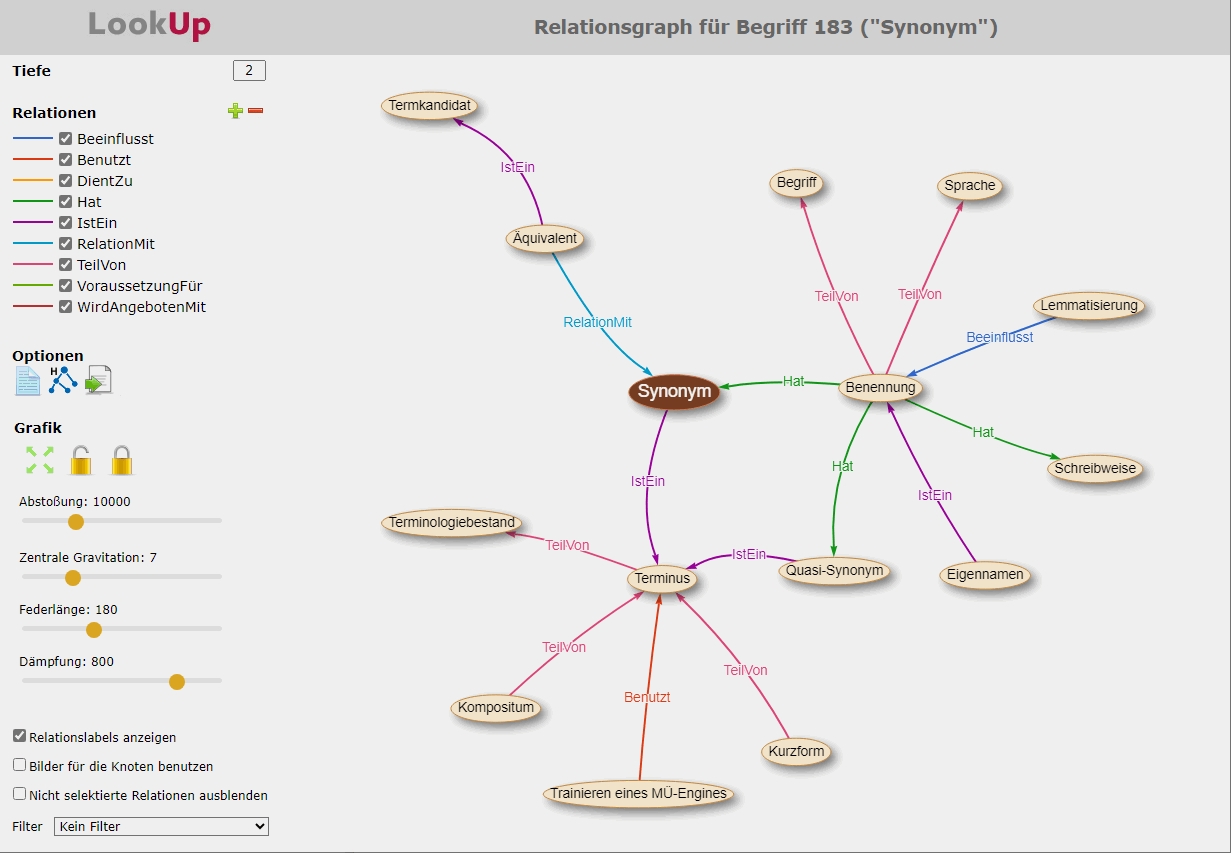
Die Graphansicht sieht wie folgt aus:
Hinweis
Wenn Sie mit der Maus über einen Knoten fahren, sehen Sie weitere Informationen zu diesem Knoten (zum Begriff):
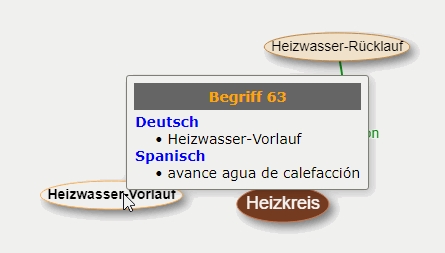
Ein Doppelklick auf Relationsknoten löst einen Sprung auf den Begriff im Hauptfenster aus.
Um die Relationslabels anzuzeigen, aktivieren Sie im linken Panel das Kontrollkästchen Relationslabels anzeigen.
Um Bilder statt Wörter (Deskriptoren) zu benutzen, können Sie die Option Knotendarstellung mit Bildern aktivieren.
Achtung!
Voraussetzung ist, dass die betreffenden Begriffe Bilder enthalten. Bei Begriffen ohne Bilder wird der Deskriptor des Begriffs angezeigt.
Um Relationen zu filtern können Sie einen der hinterlegten Filter auswählen.
Beispiel
Sie haben eine umfangreiche Terminologiedatenbank, die von verschiedenen Abteilungen wie Marketing, Produktion, Support verwendet wird. Ein Attribut ermöglicht es, einen Begriff einer oder mehreren Abteilungen zuzuordnen. Wenn Sie einen Filter wie “Marketingabteilung” auswählen, können Sie sich nur Relationen ansehen, die diese Abteilung betreffen.
Um die selektierten Relationen als CSV-Tabelle zu exportieren, klicken Sie auf das Tabellensymbol oben rechts und laden Sie anschließend die CSV Datei herunter.
Darstellungsoptionen#
Die Optionen für die visuelle Darstellung beeinflussen das Layout und die Darstellung des Graphen:
Abstoßung: Regelt die Stärke der Abstoßung zwischen den Knoten, um Überlappungen zu vermeiden.
Zentrale Gravitation: Bestimmt, wie stark die Knoten zur Mitte des Graphen gezogen werden.
Federlänge: Bestimmt den Abstand zwischen den Knoten und beeinflusst die allgemeine Größe des Graphen.
Dämpfung: Beeinflusst die Stabilität der Knotenpositionen, um ein gleichmäßiges Layout zu erreichen.
Mit dem Symbol mit den 4 Pfeilen können Sie die Ansicht zentrieren.
Mit dem Vorhängeschlosssymbol können Sie die Ansicht fixieren.
Benennungsbasierte Relationen#
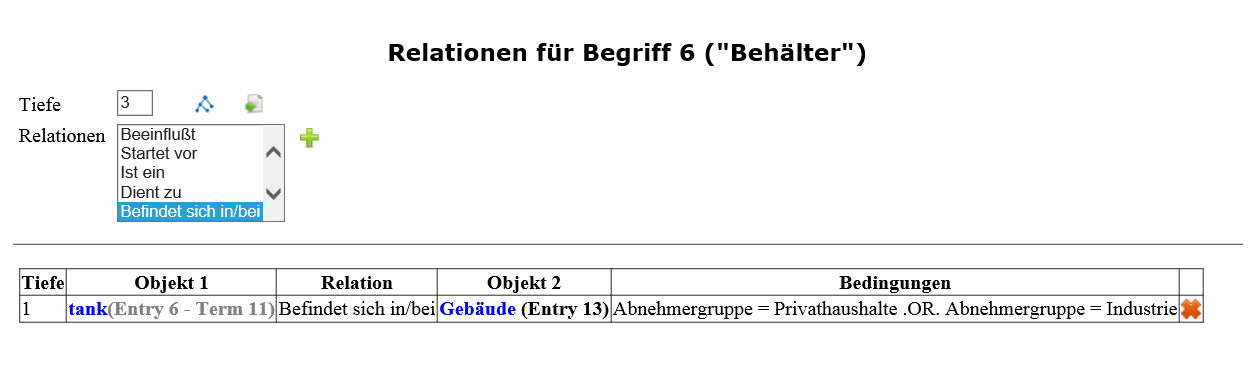
Normalerweise werden Relationen zwischen Begriffen erstellt. Es gibt aber Situationen, bei denen es wünschenswert ist, eine andere Ebene als die Begriffsebene zu nehmen. Das ist vor allem der Fall, wenn es innerhalb vom definierten Begriff Bedeutungsunterschiede zwischen Sprachen (Sprachebene) oder zwischen einzelnen Benennungen (Benennungsebene) gibt. Wenn diese Unterschiede abhängig von vordefinierten Listen sind, lässt sich sogar eine Bedingung für die Relation definieren. Im folgenden Anwendungsbeispiel wird beschrieben, wie Sie vorgehen können.
Der Oberbegriff “Behälter” wird u.a. im Sinne von “Tank” oder “(Wasser)reservoir” verwendet. Die englische Übersetzung “tank” gilt dann, wenn der Behälter sich bei Gebäuden in der Industrie oder von Privathaushalten befindet.
Um dieses Beispiel zu definieren, gehen Sie wie folgt vor:
Klicken Sie zuerst auf die englische Benennung “tank” und auf das Relationssymbol auf Benennungsebene.
Klicken Sie anschließend auf den Begriff “Gebäude” und auf das Relationssymbol auf Begriffsebene.
Wählen Sie die Relation “Befindet sich in/bei” aus.
Klicken Sie auf das Trichtersymbol, um eine Bedingung zu definieren
⇒ Der Dialog Definition von Relationsbedingungen erscheint:
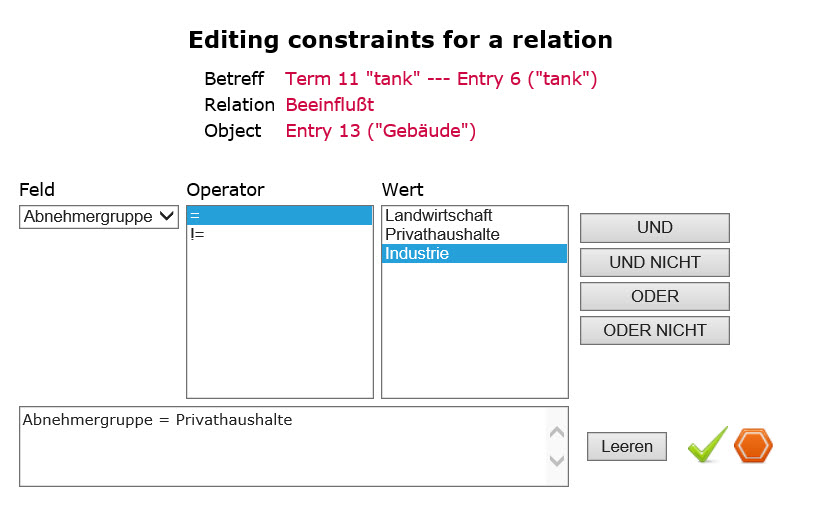
Wählen Sie das Feld “Abnehmergruppe” aus und geben Sie die Bedingung ein “Arbeitsgruppe” gleich “Privathaushalte”. Klicken Sie dann auf Hinzufügen.
Nehmen Sie als zweite Bedingung “Arbeitsgruppe” gleich “Industrie” und klicken Sie auf die Schaltfläche ODER.
Bestätigen Sie Ihre Definition mit dem grünen Häkchen.
Klicken Sie anschließend auf das Häkchen im Hauptfenster.