Wörterbuch erstellen#
Achtung!
Für das Erstellen eines Wörterbuchs müssen Sie über Firmenadministratorrechte verfügen. Ggfs. kann ein Firmenadministrator ein leeres Wörterbuch erstellen und Sie zum Wörterbuchadministrator machen. Dann haben Sie die Möglichkeit, dieses Wörterbuch zu gestalten und die Anzahl und die Rechte der Benutzer zu bestimmen.
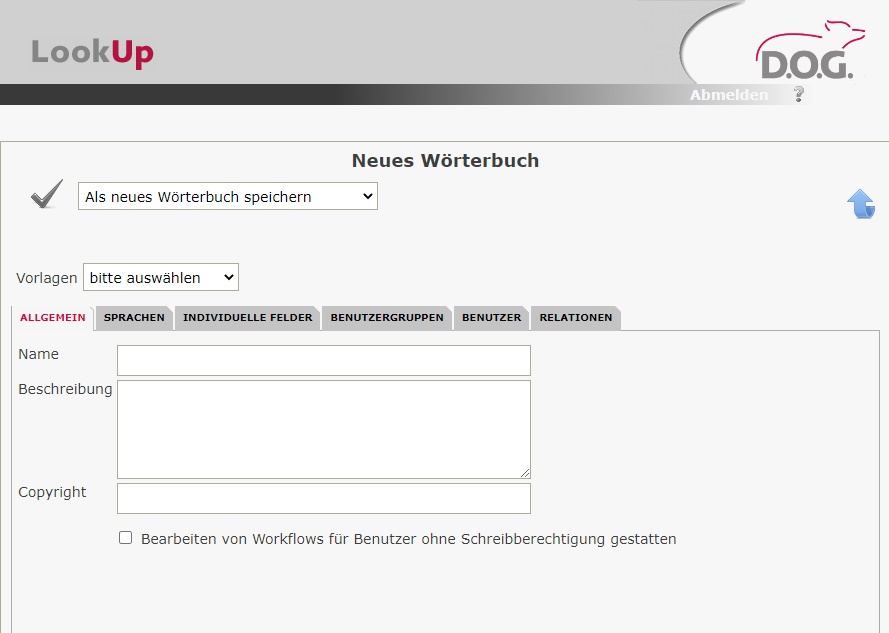
Die Anlage eines Wörterbuchs erfolgt mit Hilfe verschiedener Reiter. Zum Anlegen eines neuen Wörterbuchs gehen Sie wie folgt vor:
Klicken Sie im Menü Wörterbuch auf den Menüpunkt Neu.
Wenn Sie als Vorlage ein bereits vorhandenes Wörterbuch auswählen möchten, dessen Struktur Sie übernehmen möchten, wählen Sie dieses aus der Dropdownliste Vorlagen aus. Weitere Informationen hierzu finden Sie im Abschnitt Vorlagen für Wörterbücher. Wenn Sie eine Vorlage ausgewählt haben, erscheint ein grüner Pfeil neben der ausgewählten Vorlage. Klicken Sie auf den grünen Pfeil, um die Vorlage zu aktivieren.
Geben Sie im Feld Name einen Namen für das Wörterbuch an.
Im Feld Beschreibung können Sie optional eine Beschreibung zu dem Wörterbuch eingeben.
Im Feld Copyright können Sie optional einen Namen für das Copyright angeben.
Wenn Sie über das Wissensmodul verfügen, können Sie mit dem Kontrollkästchen Bearbeiten von Workflows für Benutzer ohne Schreibberechtigung gestatten diese Funktion aktivieren.
Aktivieren Sie anschließend den Reiter Sprachen.
Hinweis
Sie können jederzeit die Bearbeitung unterbrechen, um später mit der Einrichtung fortzufahren. Dazu speichern Sie das Wörterbuch mit dem grünen Häkchen links oben (Als neues Wörterbuch speichern) und können es später über Wörterbuch > Struktur bearbeiten (Öffnen oder Aktuelles Wörterbuch) wieder aufrufen und mit der Konfiguration fortfahren.
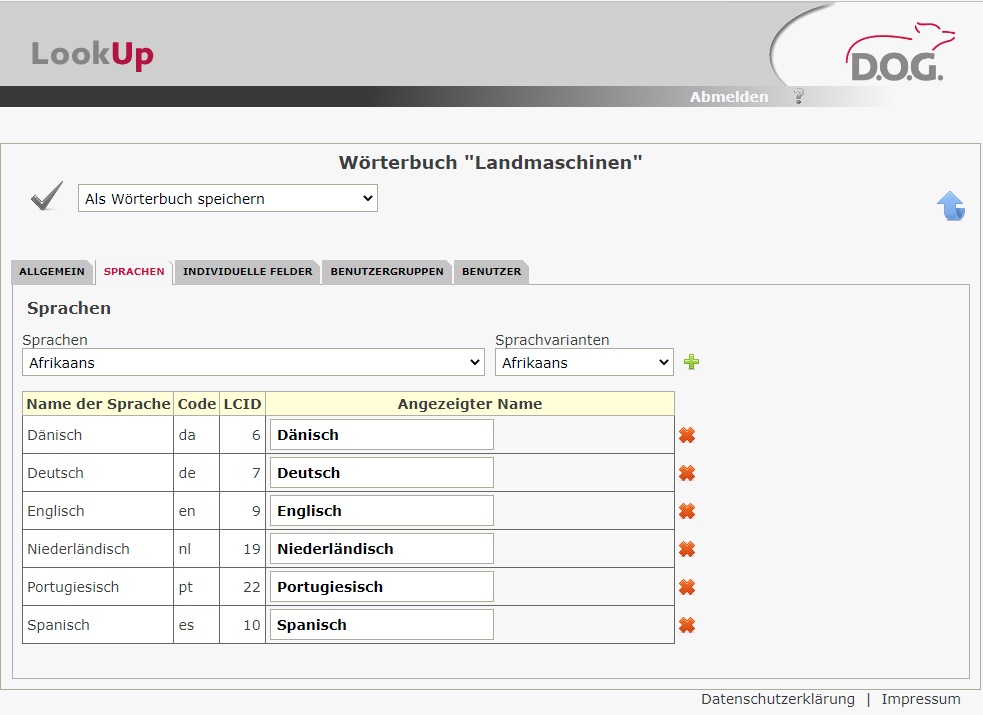
Im folgenden Fenster legen Sie die Sprachfelder für das Wörterbuch fest.
Hinweis
Sprachfelder sind die Felder, in denen die Sprachen des Wörterbuchs festgelegt werden. Anhand dieser Datenfelder können die Einträge im Wörterbuch sortiert und abgerufen werden. Jede Sprache bzw. Sprachvariante hat eine ID-Nummer (LCID).
Wählen Sie in der Dropdownliste Sprachen eine Sprache aus, die Sie als Sprachfeld hinzufügen möchten. Zusätzlich können Sie noch eine Sprachvariante auswählen.
Klicken Sie auf das grüne Plus-Zeichen, um die Sprache in die Liste zu übernehmen.
Sie können dem Sprachfeld eine neue Bezeichnung zuweisen. Wenn z. B. die Feldbezeichnung für deutsche Termini nicht “Deutsch”, sondern “German” lauten soll, können Sie in das Feld Angezeigter Name den Text “German” eintragen.
Wiederholen Sie die Schritte für alle Sprachen, die Sie zu Ihrem Wörterbuch hinzufügen möchten.
Wenn Sie eine Sprache aus der Liste der Sprachen löschen möchten, klicken Sie auf das rote Kreuz neben der Sprache.
Wenn Sie fertig sind, gehen Sie zum nächsten Reiter Individuelle Felder.
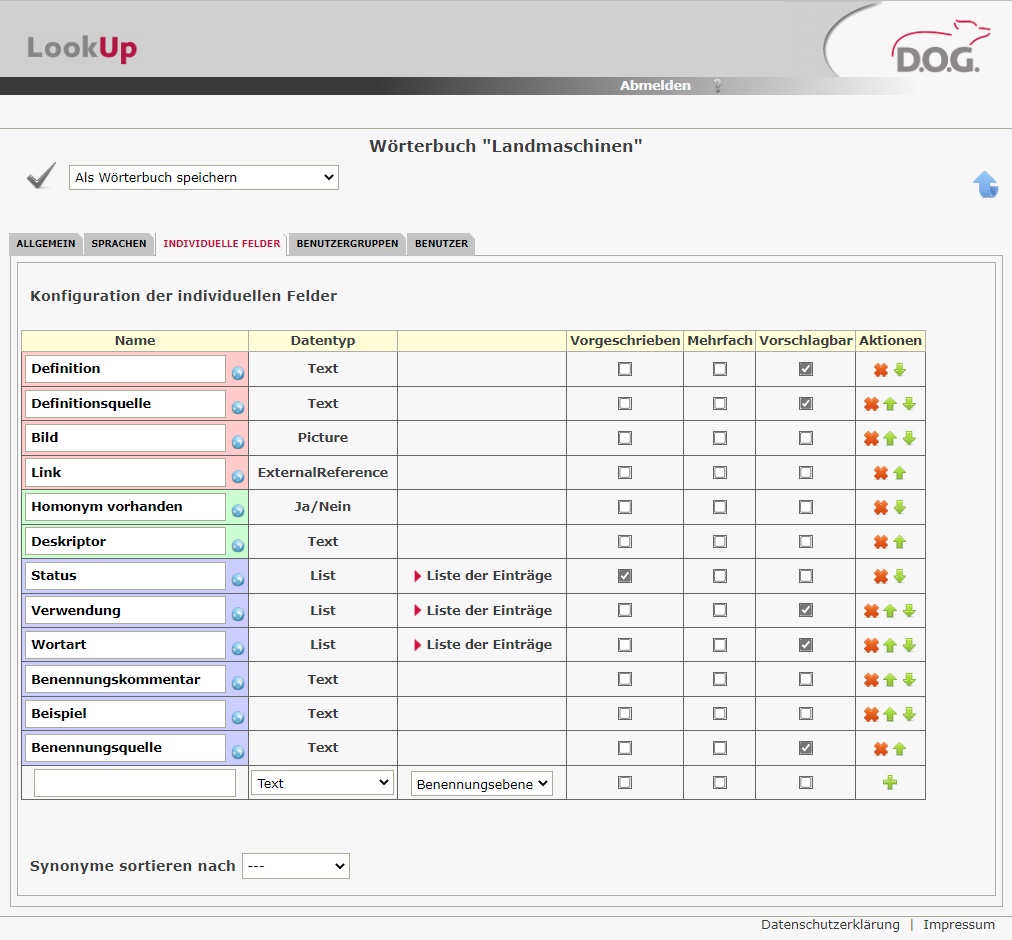
Im folgenden Fenster legen Sie die individuellen Felder an.
Hinweis
Individuelle Felder sind alle Datenfelder, die nähere Informationen für die Benennung bzw. für den Begriff liefern. Dies können z. B. Definition, Abbildung, Kontext, Quelle, Status, Anmerkung, Genus, Numerus, Wortart u.v.a. sein.
Um individuelle Felder zu erstellen, gehen Sie wie folgt vor:
Geben Sie die Bezeichnung für das gewünschte Feld im Feld Name ein.
Wählen Sie in der Spalte Datentyp den passenden Datentyp aus. Hier stehen folgende Optionen zur Verfügung:
Feldtyp |
Definition |
|---|---|
Text |
In Felder vom Typ Text geben Sie einen Text ein. Bei der Suche in diesen Feldtypen kann nur nach Text gesucht werden. |
Zahl |
In Felder vom Typ Zahl geben Sie ganze Zahlen ein. Bei der Suche in diesen Feldtypen kann nur nach ganzen Zahlen gesucht werden. |
Ja/Nein |
In Feldern vom Typ Ja/Nein gibt es nur die Möglichkeit, den Feldinhalt mit Ja oder Nein zu bestätigen. Bei der Su-che nach diesen Feldtypen kann nur nach Feldern mit “Ja” oder “Nein” gesucht werden. |
Datum |
In Felder vom Typ Datum geben Sie ein Datum ein. Bei der Suche in diesen Feldtypen kann nur nach einem Datum gesucht werden. |
List |
In den Feldern vom Typ List müssen Sie mögliche Werte definieren, aus denen ausgewählt werden kann. Sie können z. B. unterschiedliche Verwendungskontexte für eine Benennung oder einen Status, wie Bestätigt, in Bearbeitung usw. angeben. |
Picture |
In Felder vom Typ Picture fügen Sie eine Bilddatei ein. Dieser Typ wird z. B. für die Datenkategorie Abbildung verwendet. Es können die Bildformate .GIF, .PNG und .JPG importiert werden. Die Grafik erscheint im Eintrag in einem Miniaturbild und kann durch Doppelklick vergrößert werden. |
InternalReference |
In Felder vom Typ InternalReference geben Sie einen Verweis zu einer Benennung bzw. zu einem Begriff aus dem Wörterbuch ein. |
ExternalReference |
In Felder vom Typ ExternalReference geben Sie einen Verweis zu einer Website ein. Dazu siehe Abschnitt Verweise hinzufügen. |
Wählen Sie in der dritten Spalte aus der Auswahlliste die Ebene aus, zu der das Feld gehören soll.
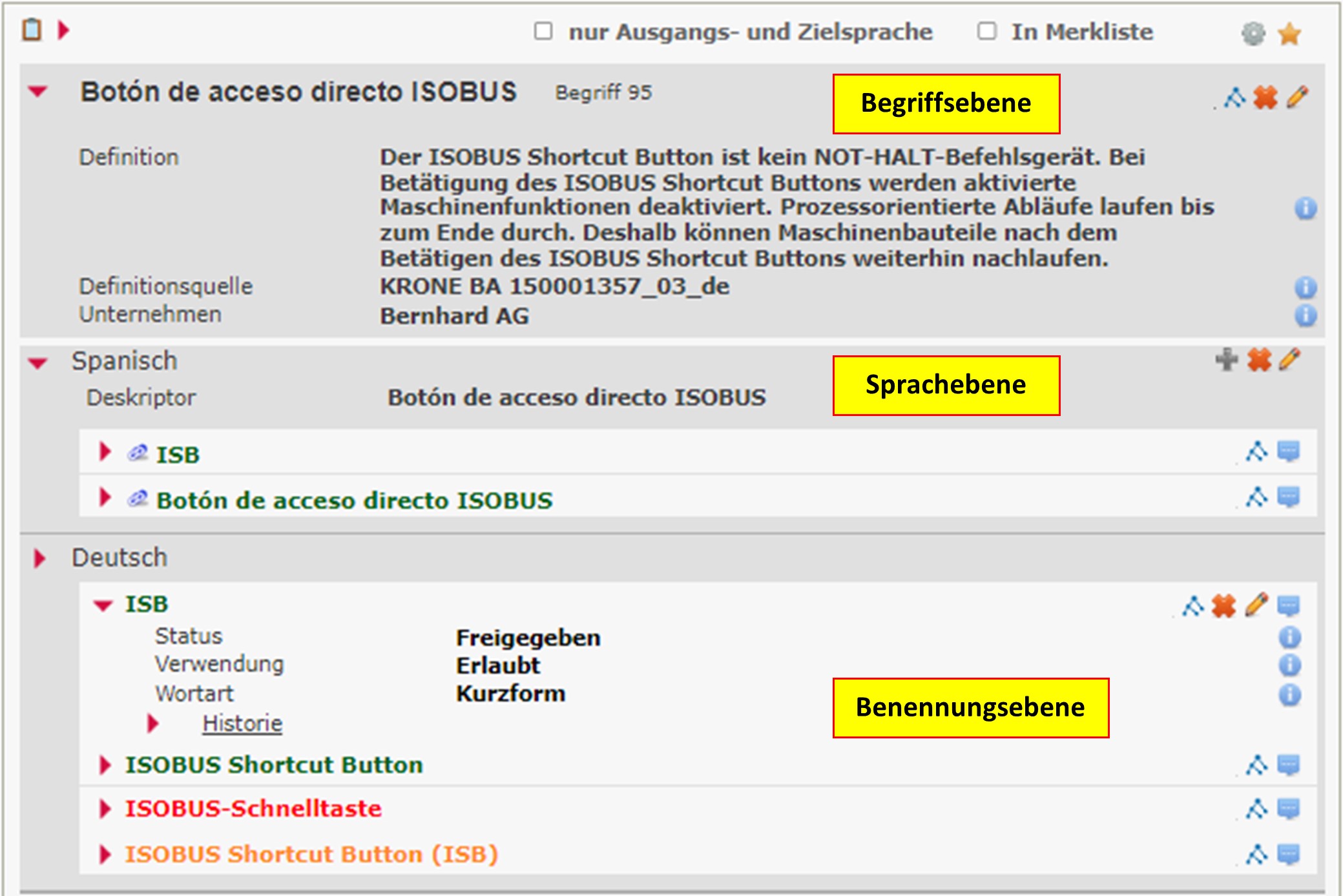
Sie können die Felder den Ebenen Begriffsebene, Sprachebene, Benennungsebene zuordnen.
Ebene |
Erläuterung |
|---|---|
Begriffsebene |
Die Felder auf Begriffsebene werden an oberster Stelle im Eintrag angezeigt und gelten für den ganzen Eintrag. Auf dieser Ebene legen Sie Felder an wie z. B. Definition, Abbildung, Quelle, Zuverlässigkeitsgrad der Daten des Eintrags, Anmerkungen, Datum, Autor usw. |
Sprachebene |
Die Felder der Sprachebene enthalten Informationen, die für alle Benennungen in der jeweiligen Sprache gelten, z. B. sprachspezifische Definitionen (z. B. Rechtssprache) oder Bilder (z. B. Screenshots in der jeweiligen Sprache). |
Benennungsebene |
Die Felder der Benennungsebene enthalten Daten, die sich auf die Benennung beziehen. Auf dieser Ebene legen Sie Felder an wie z. B. Kontext, Status (Vorzugsbenennung, abgelehnte Benennung usw.), linguistische Informationen wie Wortart, Genus usw. |
In den drei weiteren Spalten können Sie entscheiden, ob das Feld ein Pflichtfeld ist, ob es mehrere Werte enthalten kann und ob es vorschlagbar ist. Wenn Sie die Option Vorschlagbar aktivieren, kann dieses Feld in einem Vorschlag ausgefüllt werden. Weitere Informationen hierzu finden Sie unter Vorschlagswesen.
Klicken Sie auf das grüne Plus-Zeichen, um das Feld zur Liste der verfügbaren Beschreibungsfelder hinzuzufügen. Wenn Sie einen Eintrag in dieser Liste wieder löschen möchten, klicken Sie auf das rote Kreuz neben dem Feldnamen.
Sobald das Feld in die Liste übernommen wurde, erscheint daneben ein blaues Weltsymbol. Wenn Sie darauf klicken, können Sie die Feldnamen in den Sprachen der LookUp-Oberfläche lokalisieren.
Sie können für jede Ebene des Wörterbuchs die Reihenfolge der Felder ändern, indem Sie auf den grünen Pfeil nach oben bzw. nach unten neben dem Feldnamen klicken.
Wenn Ihr Feld ein Listenfeld ist, müssen Sie Werte für die Auswahlliste bestimmen. Nach der Übernahme des Feldes in die Liste ist in der dritten Spalte ein aufklappbares Feld Liste der Einträge erschienen. Klappen Sie die Liste auf und tragen Sie die entsprechenden Werte ein. Mit dem Farbstift neben dem Feldnamen können Sie dem Wert eine bestimmte Farbe zuweisen. Feldwerte übernehmen Sie durch Klicken auf das grüne Plus-Zeichen.
Achtung!
Für die hier angegebenen Werte muss die Groß- und Kleinschreibung beachtet werden. Wenn Sie z. B. eine Liste importieren möchten, muss die Schreibweise der Werte in der Liste mit der Schreibweise der Werte im Wörterbuch übereinstimmen.
Sie können auch Bedingungen (Abhängigkeiten) für Werte aus der Liste festlegen. So können Sie beispielsweise bestimmen, dass im individuellen Feld Verwendung ein Attribut “Erlaubt” nur dann vergeben werden darf, wenn im Feld Status der Wert “Freigegeben” steht. Dazu klicken Sie in diesem Beispiel auf das Trichtersymbol in der Liste der Feldwerte für Verwendung.
Hinweis
Die Möglichkeit, Bedingungen für Felder mit Auswahllisten (Picklisten) festzulegen, ist erst dann aktiviert, wenn Sie das neue Wörterbuch mit dem grauen Häkchen oben links gespeichert haben. Dann sind die Werte, die in der Bedingung verwendet werden, in der Datenbank vorhanden und das Trichtersymbol sichtbar.
⇒ Es erscheint folgender Dialog

Wählen Sie die entsprechenden Bedingungen aus, die Sie mit den Operatoren UND bzw. UND NICHT oder ODER bzw. ODER NICHT miteinander verbinden können und speichern Sie Ihre Bedingung mit dem grünen Häkchen.
Im Listenfeld Synonyme sortieren nach haben Sie die Möglichkeit, eine Reihenfolge für die Anzeige von Synonymen zu bestimmen.

Wenn Sie fertig sind, gehen Sie zum nächsten Reiter Benutzergruppen, um die Benutzergruppen des Wörterbuchs festzulegen.:
Achtung!
Dies ist erst dann möglich, wenn der Firmenadministrator vorher Benutzergruppen angelegt hat.
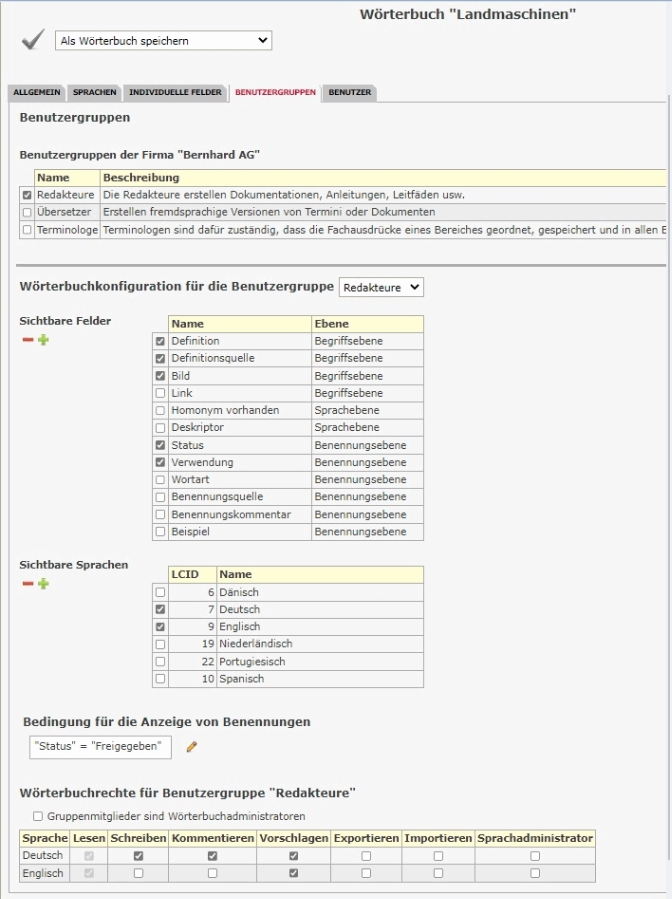
Im Reiter Benutzergruppen bestimmen Sie die Benutzergruppen, die Zugriff auf das Wörterbuch haben. Durch Anklicken der verschiedenen Optionen können Sie für jede Benutzergruppe festlegen, welche Sprachen und Felder gesehen und mit welchen Rechten (Editieren, nur Lesen usw…) bearbeitet werden.
Sie können außerdem im Feld Bedingungen für die Anzeige von Benennungen die Anzeige von Benennungen einschränken, bspw. mit der Bedingung, dass nur freigegebene Benennungen angezeigt werden.
Um eine Anzeigebedingung einzugeben, klicken Sie auf das Bleistift-Symbol.