
Konfiguration#
Allgemein#
In diesem Kapitel finden Sie die nötigen Hinweise um LookUp zu konfigurieren. Sie erfahren, wie Sie:
Benachrichtigungen versenden,
Firmendaten verwalten,
Wörterbücher verwalten,
Benutzer erstellen und verwalten,
Firmenbenutzer und -wörterbücher verwalten
Firmendaten verwalten#
Achtung!
Für die in diesem Abschnitt beschriebene Funktion benötigen Sie Firmenadministratorrechte.
Wenn Sie Ihre eigenen Firmendaten ändern möchten, klicken Sie im Menü Verwaltung auf Firmendaten. Hier werden alle Daten angezeigt, die zu Ihrem Unternehmen im System gespeichert sind. Sie können Ihre Kontaktdaten ändern, weitere Kontaktpersonen auswählen (zum Anlegen von Benutzern siehe Abschnitt Firmendaten verwalten).
Wenn Sie ein Logo oder ein Stylesheet hochladen möchten, das Sie zuvor angelegt haben, gehen Sie wie folgt vor:
Klicken Sie neben dem Feld Logo hochladen oder Stylesheet hochladen auf die Schaltfläche Durchsuchen. Für Logos können Bildformate, wie .JPG, .GIF, .PNG hochgeladen werden. Für Stylesheets können Dateien im Format .CSS hochgeladen werden.
Hinweis
Stylesheets können nach Rücksprache mit dem Support von D.O.G. erstellt werden.
Wählen Sie die entsprechende Datei auf Ihrem Computer aus und klicken Sie auf Öffnen. Das ausgewählte Logo wird nach dem Speichern im System angezeigt bzw. das ausgewählte Stylesheet wird nach dem Speichern auf das System angewendet.
Wenn Sie alle Änderungen vorgenommen haben, klicken Sie auf das Speichern-Symbol, um die Angaben zu speichern.
Passwortrichtlinien definieren#
Um die Sicherheit von LookUp zu erhöhen und Brute-Force-Angriffe zu verhindern, können Sie nun individuelle Passwortrichtlinien für Ihre Firma festlegen. Diese Richtlinien helfen dabei, starke und sichere Passwörter zu erzwingen und unautorisierte Zugriffe zu erschweren.
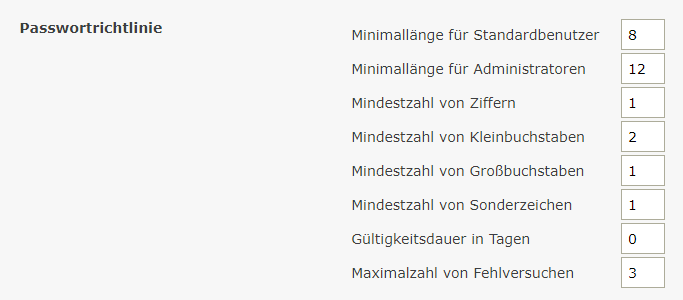
Minimallänge für Standardbenutzer: Definieren Sie die Mindestanzahl an Zeichen, die ein Passwort für Standardbenutzer haben muss.
Minimallänge für Administratoren: Legen Sie fest, wie viele Zeichen ein Passwort für Administratoren mindestens enthalten muss.
Mindestanzahl von Ziffern: Geben Sie an, wie viele Ziffern in jedem Passwort vorhanden sein müssen.
Mindestanzahl von Kleinbuchstaben: Bestimmen Sie, wie viele Kleinbuchstaben ein Passwort mindestens enthalten muss.
Mindestanzahl von Großbuchstaben: Legen Sie fest, wie viele Großbuchstaben in jedem Passwort enthalten sein müssen.
Mindestanzahl von Sonderzeichen: Definieren Sie die Mindestanzahl an Sonderzeichen, die in einem Passwort verwendet werden müssen.
Gültigkeitsdauer in Tagen: Bestimmen Sie, wie viele Tage ein Benutzerzugang aktiv bleiben soll. Diese Option ist nützlich für Demos oder temporäre Projekte.
Maximalanzahl von Fehlversuchen: Legen Sie fest, nach wie vielen falschen Anmeldeversuchen ein Benutzerzugang gesperrt wird.
Wenn die festgelegte Anzahl an Fehlversuchen erreicht ist, wird der Benutzerzugang automatisch deaktiviert. Ein Administrator kann den Zugang über die LookUp-Oberfläche wieder aktivieren.
Benutzer zurücksetzen#
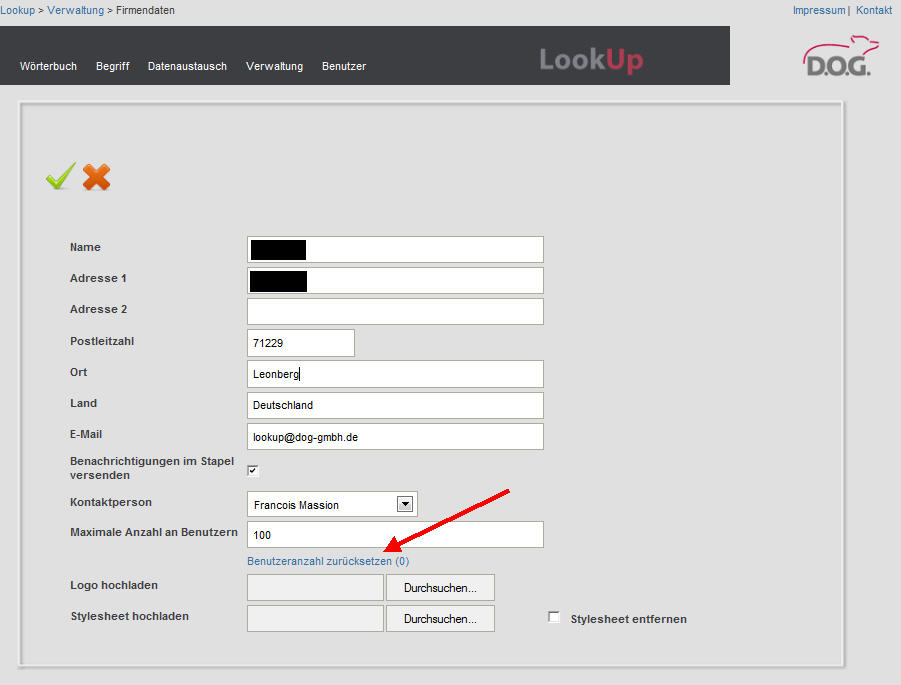
Als Firmenadministrator haben Sie die Möglichkeit, die Anzahl der aktiven Benutzer zurückzusetzen. Wenn die maximale Anzahl der gekauften Lizenzen überschritten ist, kann sich kein weiterer Benutzer anmelden. Wenn Sie die Anzahl der aktiven Benutzer zurücksetzen möchten, können Sie dies über die Firmendaten erreichen. Im Firmendialog Firmendaten, den Sie über das Menü Verwaltung erreichen, können Sie auf den Link Benutzeranzahl zurücksetzen klicken. Die Anzahl der aktiven Benutzer wird zurückgesetzt.
Benachrichtigungen senden#
Wenn Sie beim Anlegen eines Benutzers mit Administratorrechten für Wörterbücher oder Sprachen eine E-Mail-Adresse angegeben haben (siehe Abschnitt Firmendaten verwalten), wird beim Beenden der Sitzung per Abmeldung oder beim Beenden von LookUp eine Benachrichtigung an diese E-Mail-Adresse gesendet. Diese Benachrichtigung enthält je nach Einstellung Informationen über alle vorgenommenen Änderungen (z. B. Datenimport oder -export, neu erstelltes Wörterbuch usw.).
Sie können die Benachrichtigung auch während der laufenden Sitzung versenden. Wählen Sie dazu im Menü Verwaltung die Option Benachrichtigungen senden aus. Es erscheint dann die Information, dass die Benachrichtigungen versendet wurden.
Benutzer verwalten#
Achtung!
Für die in diesem Abschnitt beschriebene Funktion benötigen Sie Firmenadministratorrechte.
Wenn Sie als Firmenadministrator innerhalb Ihres Unternehmens einen neuen Benutzer anlegen möchten, klicken Sie im Menü Verwaltung auf Benutzer. Die bereits vorhandenen Benutzer werden angezeigt.
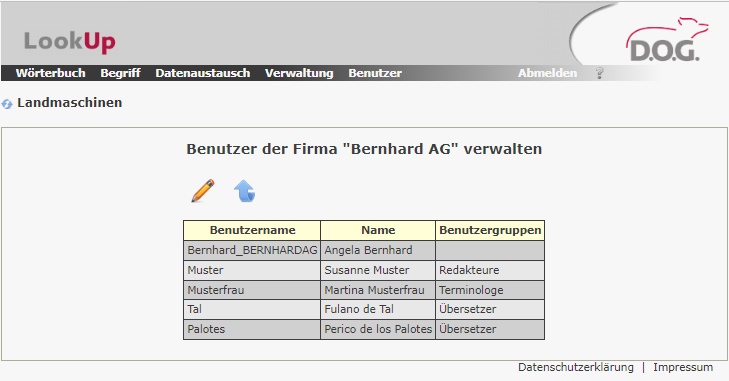
Klicken Sie auf das nebenstehende Symbol, um einen Benutzer hinzuzufügen.
Geben Sie in die Felder den Benutzernamen sowie persönliche Angaben, wie Vor- und Nachnamen.
Geben Sie ein Passwort für den Benutzer ein und wiederholen Sie es. Aktivieren Sie das Kontrollkästchen Passwort muss bei der nächsten Anmeldung geändert werden, wenn der Benutzer ein persönliches Passwort angeben soll.
Geben Sie eine E-Mail-Adresse des Benutzers ein. Diese wird für Benachrichtigungen verwendet. Der Benutzer, der Rechte z. B. für eine bestimmte Sprache erhalten hat, erhält dann eine Benachrichtigung, sobald eine Änderung für die entsprechende Sprache vorgenommen wurde. Weitere Informationen hierzu finden Sie im Abschnitt Konfiguration.
Wählen Sie in der Dropdownliste die Sprache für die Oberfläche aus. Sie haben die Wahl zwischen den Sprachen Deutsch (“de”), Englisch (“en”) Französisch (“fr”) und Chinesisch.
Aktivieren Sie das Kontrollkästchen Benutzer ist aktiviert, um die Benutzer zu aktivieren.
Wählen Sie die Benutzerrechte für den Benutzer aus. Folgende Optionen stehen zur Verfügung:
Rolle |
Beschreibung |
|---|---|
Firmenadministrator |
Ein Firmenadministrator kann Daten (z. B. Wörterbücher, Benutzer usw.) verwalten, die seinem eigenen Unternehmen gehören. |
Administrator |
Ein Administrator hat die Rechte für die Verwaltung aller Daten, die auf dem Server gespeichert sind. Diese Schaltfläche kann aus Sicherheitsgründen nicht aktiviert werden. Sie ist dem Administrator des Herstellers vorbehalten (bei Hosting durch D.O.G. GmbH) bzw. durch den Betreiber der Installation (z. B. Installation im Intranet), der mit dieser Berechtigung alle Daten verwaltet. |
Workflowadministrator |
Diese Option ist vorhanden, wenn Sie das Workflowmodul erworben haben. Damit haben Sie die Rechte, Workflows anzulegen. |
Klicken Sie auf das Häkchen um den neuen Benutzer zu speichern.
Benutzer löschen#
Wenn Sie innerhalb Ihres Unternehmens einen Benutzer löschen möchten, klicken Sie im Menü Verwaltung auf Benutzer. Die bereits vorhandenen Benutzer werden angezeigt.
Wählen Sie den Benutzer aus, den Sie löschen möchten. Die im System gespeicherten Daten zu diesem Benutzer werden angezeigt.
Klicken Sie auf das Löschen-Symbol, um den Benutzer zu löschen.
Benutzergruppen verwalten#
Ab LookUp Version 7 besteht die Möglichkeit, Benutzergruppen zu erstellen. Für jede Benutzergruppe können wörterbuchbezogen (d. h. im Rahmen der Wörterbuchkonfiguration) gemeinsame Rechte und Ansichten (d. h. welche Felder und Sprachen eine bestimmte Benutzergruppe sehen kann) definiert werden. Einzelne Benutzer werden Benutzergruppen zugewiesen und erben alle Rechte dieser Gruppe. Es ist allerdings möglich, einem individuellen Mitglied der Gruppe abweichende Rechte zuzuweisen. In diesem Fall verschwinden alle vorgelegten Gruppenrechte und Ansichten. Die für den betreffenden Benutzer angedachten Rechte und Ansichten müssen dann einzeln definiert werden.
Um eine Benutzergruppe anzulegen und zu konfigurieren gehen Sie wie folgt vor:
Klicken Sie im Menü Verwaltung auf Benutzergruppen
Es erscheint der Dialog Benutzergruppen der Firma “XYZ”

Klicken Sie auf das Bleistift-Symbol, um eine neue Gruppe anzulegen.
⇒ Es erscheint der Dialog Neue Benutzergruppe für Firma “XYZ”
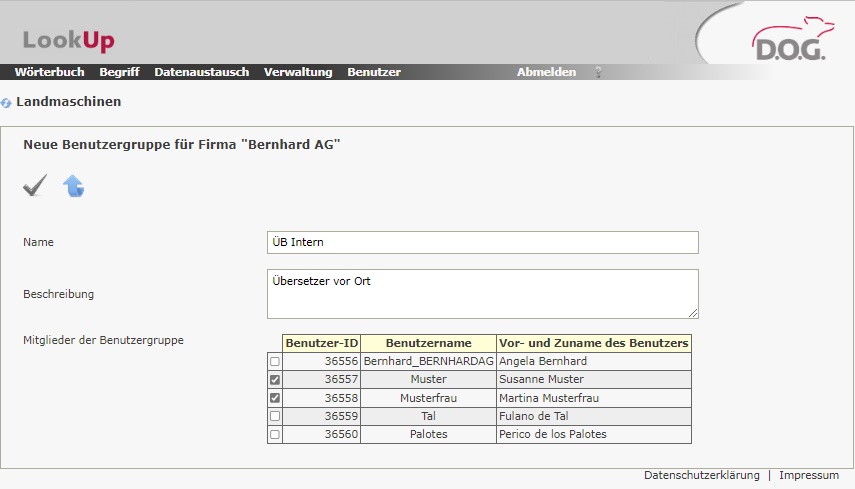
Tragen Sie im Feld Name die Bezeichnung für die neue Benutzergruppe ein und im Feld Beschreibung einige Stichworte, die Funktion dieser Gruppe beschreiben und klicken Sie anschließend auf das Häkchen.
Sie als Firmenadministrator haben bisher nur Benutzer und Benutzergruppen angelegt. Was einzelne Benutzer bzw. Benutzergruppen tun und sehen dürfen, wird für jedes Wörterbuch einzeln konfiguriert. Wie das geht, können Sie im Abschnitt Wörterbuch erstellen nachlesen.
Benutzer verwalten#
Allgemein#
Wenn Sie als angemeldeter Benutzer Ihre eigenen Benutzerdaten verwalten möchten, klicken Sie im Menü Benutzer auf Verwalten. Sie können entsprechend Ihren Rechten Ihre Daten (z. B. das Passwort oder den Benutzernamen, Ihre E-Mail-Adresse usw.) ändern. Klicken Sie auf das Häkchen, um die Änderungen zu speichern.
Firmenbenutzer und -wörterbücher verwalten#
Wenn Sie als Administrator die Benutzer und die Wörterbücher der registrierten Firmen verwalten möchten, klicken Sie im Menü Verwaltung auf Firmen verwalten (verfügbar nur dann, wenn Sie LookUp auf Ihrem Server installiert haben und mehrere Firmen verwalten).
⇒ Es wird eine Tabelle angezeigt, die die registrierten Firmen sowie die entsprechenden Benutzer und Wörterbücher enthält.
Klicken Sie auf
den Firmennamen, um auf die Firmendaten zuzugreifen
Benutzer, um die für die Firma angelegten Benutzer zu verwalten
Wörterbücher, um die für die Firma angelegten Wörterbücher zu verwalten.
Rechte anzeigen#
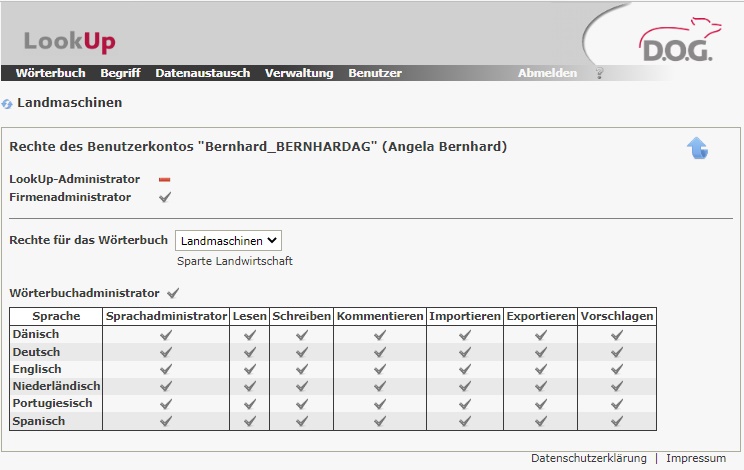
Wenn Sie sehen möchten, welche Rechte Sie haben, können Sie dies über den Befehl Rechte anzeigen im Menü Benutzer. Es erscheint dann folgende Aufstellung:
Aktuellen Benutzer abmelden#
Wenn Sie sich als angemeldeter Benutzer abmelden möchten, klicken Sie in der Menüleiste oder im Menü Benutzer auf Abmelden.