
Export als SpreadsheetML-Datei#
Für die Pflege der Wörterbuchinhalte kann es sehr praktisch sein, die benötigten Daten nach Excel zu exportieren und dort zu bearbeiten. Man kann dabei Funktionen von Excel, wie sortieren oder filtern, verwenden und mehrere Änderungen auf einmal durchführen (z. B. für mehrere Benennungen einen Wert in ein Feld einfügen).
LookUp bietet nun einen Export als SpreadsheetML-Datei. Beim Export werden die Daten exportiert, die der Benutzer auswählt. Es gibt unterschiedliche Exportkonfigurationen. LookUp exportiert neben den ausgewählten Einträgen auch Verwaltungsinformationen wie Begriffsadresse in der Datenbank. Damit kann ein zuverlässiger Reimport der bearbeiteten Daten erfolgen.
Um Daten als SpreadsheetML-Datei zu exportieren, gehen Sie wie folgt vor:
Klicken Sie im Menü Datenaustausch auf Exportieren und wählen Sie im nächsten Fenster als Exportformat LookUp-Excel.
⇒ Es erscheint folgendes Fenster:
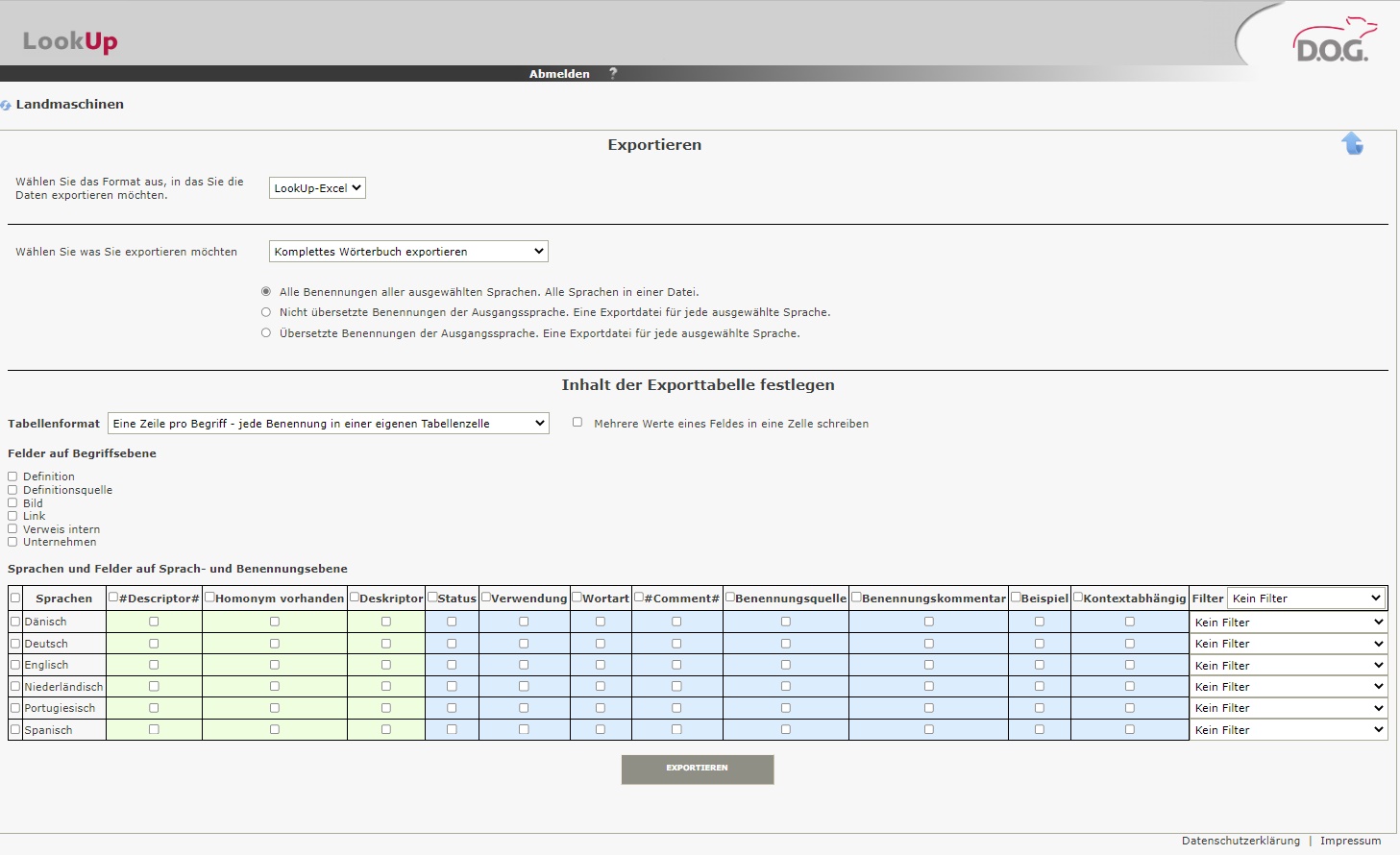
Bei der Gestaltung der Excel-Daten haben Sie folgende Optionen:
Möglichkeit |
Beschreibung |
|---|---|
Eine Zeile pro Begriff – jede Benennung in einer eigenen Tabellenzelle |
Diese Option ist auszuwählen, wenn alle Benennungen in einer einzigen Zeile zu exportieren sind. Bei vielen Sprachen, Synonyme und Attributen entstehen sehr viele Spalten und die Breite der Excel-Tabelle ist sehr groß. |
Mehrere Zeilen pro Begriff – nur je eine Benennung jeder Sprache pro Zeile |
Es gibt eventuell mehrere Zeilen pro Begriff, falls mehr als eine Benennung in einer Sprache vorkommen. In diesem Fall gibt es so viele Zeilen wie es Synonyme gibt. Jede Zeile enthält eine Benennung. Alle Benennungen eines Begriffs werden durch eine gemeinsame Begriffsnummer verbunden. |
Eine Zeile pro Begriff - alle Benennungen einer Sprache in einer Tabellenzelle |
Hier gibt es eine feste Anzahl von Spalten und nur eine Zeile pro Begriff. Wenn in einer Sprache mehrere Benennungen zu einem Begriff gehören, werden sie in derselben Zelle geschrieben und durch einen Strich getrennt. |

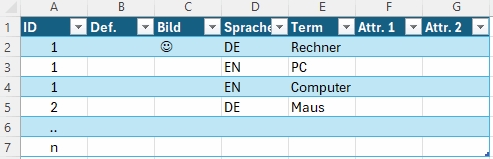
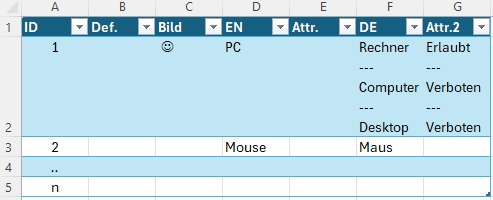
Im Feld Mehrere Werte eines Feldes in eine Zelle schreiben können Sie bestimmten, ob mehrere Attributwerte (falls vorhanden) einer Benennung in eine gemeinsame Zelle geschrieben werden sollen.
Wenn Sie das Tabellenformat definiert haben, können Sie die Sprachen und Felder auswählen, die exportiert werden sollen.
Klicken Sie die Sprachen und Felder an, die exportiert werden sollen.
Sie haben die Möglichkeit, für einzelne bzw. für alle Sprachen Filter auszuwählen, um nur bestimmte Benennungen zu exportieren.
Wenn Sie den Export konfiguriert haben, klicken Sie auf Exportieren.
Bearbeiten der SpreadsheetML-Datei#
Die exportierte Datei ist eine XML-Datei, die sich in Microsoft Excel öffnen und bearbeiten lässt.
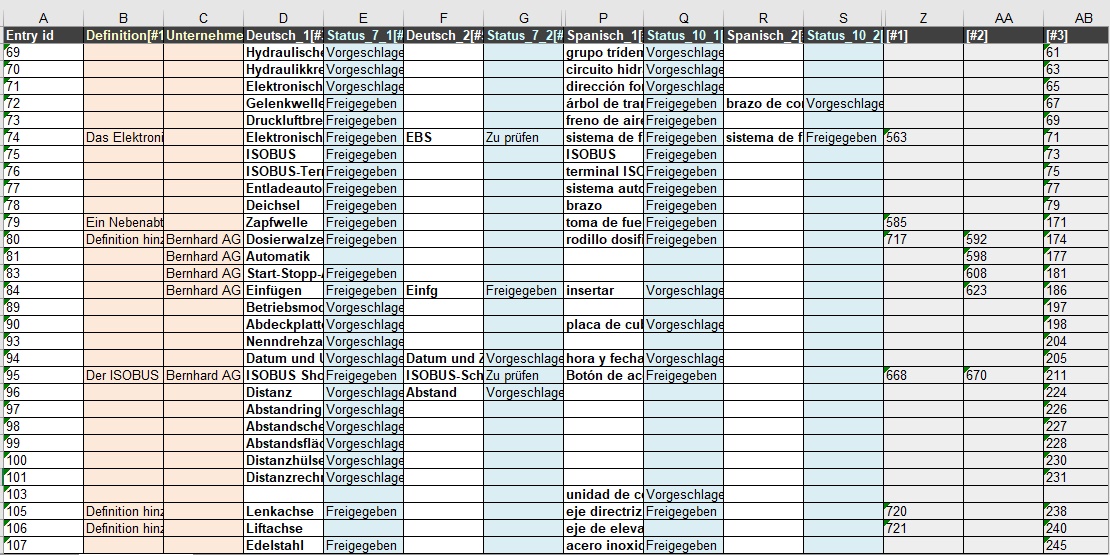
Sie können in dieser Excel-Datei alle Feldinhalte editieren oder löschen.
Achtung!
Die Tabelle ist horizontal zweigeteilt. Links steht das, was der Benutzer sieht und editieren kann, rechts stehen die IDs, die LookUp für den Re-Import benötigt. Sie dürfen nur die Felder editieren, die in der Spaltenüberschrift in eckigen Klammern die Feldbezeichnungen enthalten. In der rechten Hälfte der Exceltabelle befinden sich grau hinterlegte Spalten, deren Überschriften nur Ziffern mit vorgesetzter Raute in eckigen Klammern enthalten. Diese Spalteninhalten dürfen auf keinen Fall editiert werden, denn sie ermöglichen die richtige Zuordnung ihrer Änderungen in der Datenbank.
Sie können, wenn Sie möchten, die Tabelle umsortieren oder Inhalte filtern.
Wenn Sie alle Änderungen durchgeführt haben, speichern Sie die Datei im XML Format erneut.