Qualitätssicherung und Statistik#
Die Analyse-Funktion gehört zum optional bestellbaren Qualitätssicherungsmodul. In diesem Kapitel finden Sie die nötigen Hinweise, um die Analyse-Funktion von LookUp zu benutzen. Sie erfahren:
welche statistischen Daten Ihnen LookUp liefert,
was sie für die Qualitätssicherung bedeuten,
wie Sie damit fehlerhafte Einträge finden und bearbeiten können und
welche Suchwörter eingegeben wurden sowie welche Benennungen u. U. im Wörterbuch fehlen.
Statistiken#
Die Statistik- und Analysefunktion wird im Menü Wörterbuch > Analyse aufgerufen. Es öffnet sich ein Dialogfenster mit 8 Datenreitern (wenn Sie über das Wissensmodul verfügen, zusätzlich der Reiter “Relationen”), die verschiedene statistische Aspekte der Terminologiedatenbank behandeln. Es handelt sich um folgende Reiter:
Reiter |
Beschreibung |
|---|---|
Allgemein |
Statistik über die Anzahl der Begriffe, Benennungen und individueller Felder. |
Übersetzungen |
Übersetzte Begriffe je Sprache. |
Deckungsgrad |
Durchschnittliche Anzahl der Benennungen pro Begriff je Sprache. |
Felder und Werte |
Anzahl der Einträge pro Feld. Anzahl fehlerhafter Feldinhalte. |
Wörterbuchhistorie |
Suchfilter für vorkommende Wörterbuchereignisse. |
Benennungshistorie |
Suchfilter für geänderte Benennungen. |
Attributhistorie |
Suchfilter für geänderte Attribute. |
Suchläufe |
Nach welchen Benennungen bzw. Begriffsnummern wur-de gesucht. Häufigkeit der Suche und Zeitraumangabe. |
Relationen |
Wenn das Wissensmodul vorhanden ist, ein Überblick über die vorhandenen Relationen. |
Reiter “Allgemein”#
Dieser Reiter enthält allgemeine statistische Daten über die Anzahl der Begriffe, Benennungen und individueller Felder (z. B. “Status”).
In einer Tabelle kann der Benutzer für jede Sprache sehen, wie viele Begriffe in der entsprechenden Sprache eine Benennung haben. Daraus ergibt sich der Deckungsgrad der jeweiligen Sprache in Bezug auf die Begriffe in der Datenbank.
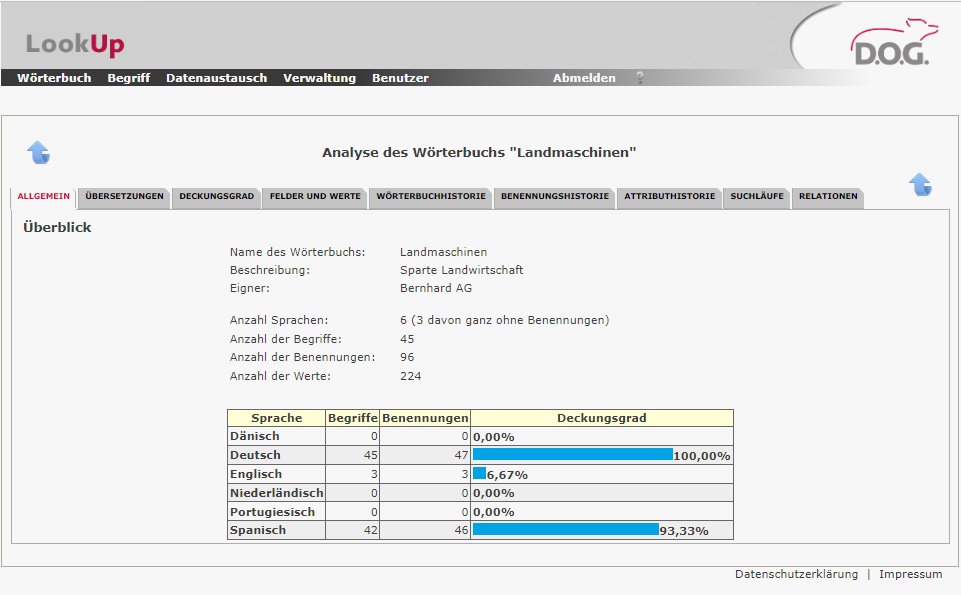
Diese statistischen Informationen helfen bei der Planung der Qualitätssicherungsarbeit. So kann der Terminologiemanager entscheiden, welche Sprachen er prioritär behandeln möchte oder den Aufwand für das Übersetzen fehlender Entsprechungen einschätzen.
Reiter “Übersetzungen”#
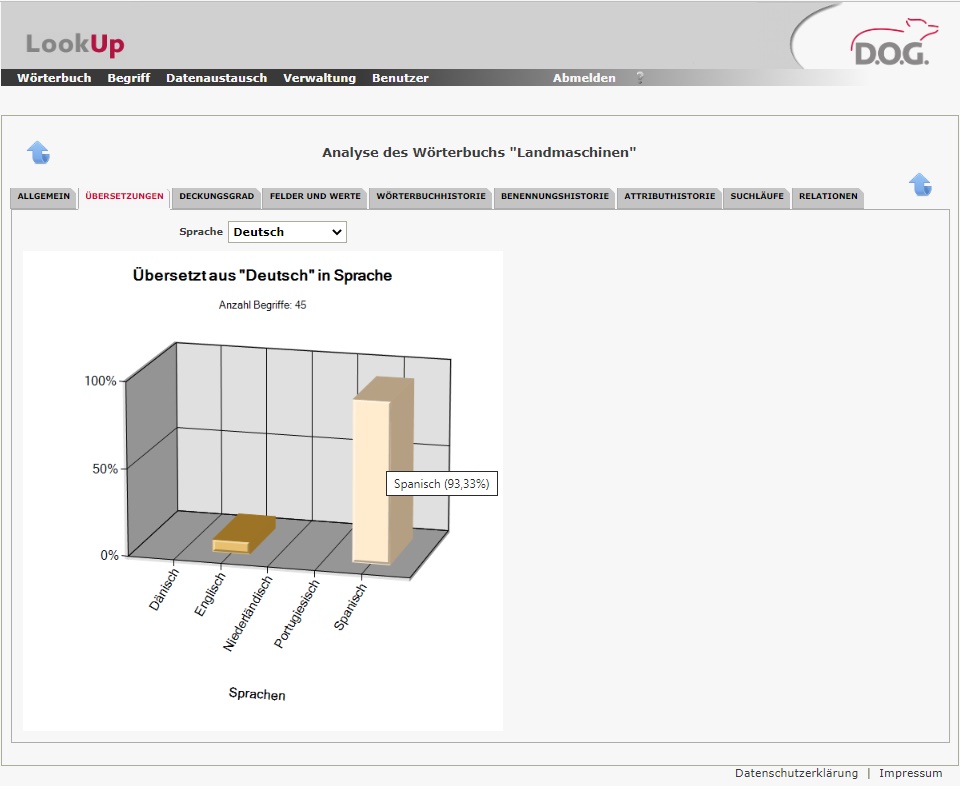
In diesem Reiter kann der Benutzer eine beliebige Ausgangssprache auswählen und sofort sehen, in welchen anderen Sprachen die Benennungen der Ausgangssprache eine Entsprechung haben. Der Deckungsgrad für die übersetzten Begriffe in der jeweiligen Sprache wird in Prozent angezeigt. Um diese Prozentzahl zu sehen, fahren Sie mit der Maus über den Balken der gewünschten Sprache.
Reiter “Deckungsgrad”#
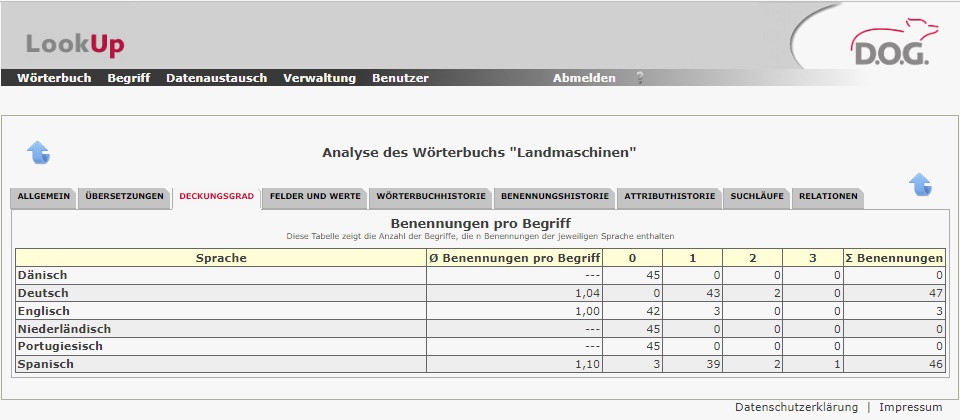
Diese Statistik zeigt an, wie viele Begriffe je Sprache eine oder mehrere Benennungen in den jeweiligen Sprachen haben und ermittelt eine durchschnittliche Anzahl von Benennungen pro Begriff und Sprache.

Beispiel
Es gibt insgesamt 45 Begriffe im Wörterbuch.
Für die Sprache Spanisch erscheinen folgende Tabellenangaben:
Sprache |
Ø Benennungen pro Begriff |
0 |
1 |
2 |
3 |
Summe der Benennungen |
|---|---|---|---|---|---|---|
Spanisch |
1,10 |
0 |
39 |
4 |
3 |
46 |
Die Ergebnisse sind so zu verstehen:
3 Begriffe mit 0 Benennungen ergibt: 0 Benennungen
39 Begriffe mit 1 Benennung ergibt: 39 Benennungen
2 Begriffe mit 2 Benennungen ergibt: 4 Benennungen
1 Begriff mit 3 Benennungen ergibt: 3 Benennungen
Summe der Benennungen = 46 Benennungen für 42 Begriffe
Im Schnitt sind es dann 1,10 Benennungen pro Begriff
Reiter “Felder und Werte”#
Hier wird das Datenmodell angezeigt. Die Statistik gibt an, wie viele Einträge es je Feld gibt und welche Felder leer oder falsch ausgefüllt sind.
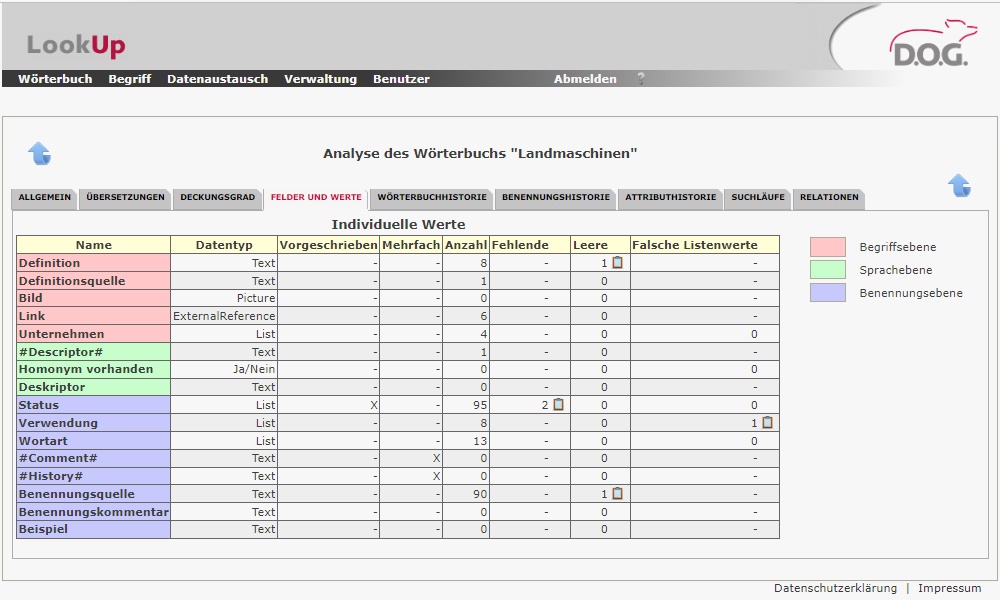
Die Spalte Fehlende listet die Werte auf, die als Pflichtfeld einen Wert haben sollen und leer sind.
Die Spalte Leere listet die Werte auf, die leer sind. Es sind Felder, die erscheinen, weil sie ein Zeichen (meistens ein Leerzeichen) enthalten, aber keinen richtigen Wert haben.
Die Spalte Falsche Listenwerte enthält die Listenfelder, die individuelle Werte enthalten, die mit dem vorgegebenen Wert nicht übereinstimmen (z. B. “prohibido” statt “Verboten”).
Sie können diese Werte sehen, indem Sie auf das vierckige Symbol klicken.
⇒ Es erscheint eine Tabelle mit den individuellen Werten:


Sie können die Anzeige beeinflussen, indem Sie die Anzahl der angezeigten Zeilen in der Spalte ändern oder die Ansicht auf eine bestimmte Sprache beschränken.
Klicken Sie auf die Benennung, um diese zu editieren.
Reiter “Wörterbuchhistorie”#
Hier können Sie gezielt nach Änderungen im Wörterbuch bzw. in der Wörterbuchstruktur suchen.
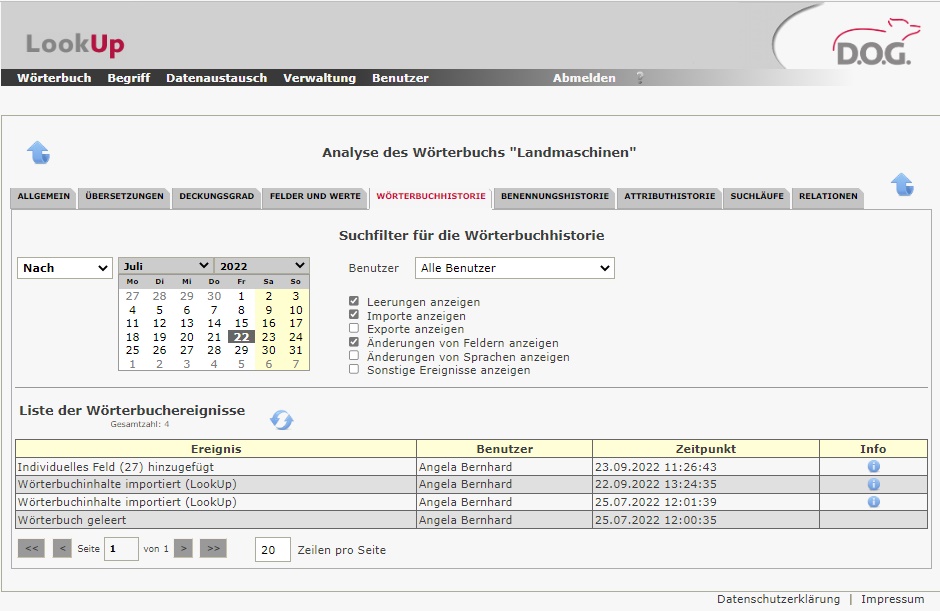
Der Suchfilter bietet Ihnen eine Vielzahl von Kombinationen auf der Basis von Zeit(raum) und Benutzer. Die Ergebnisse Ihrer Auswahl erscheinen als Tabelle.
Um Zusatzinformationen einzublenden, klicken Sie auf das Symbol für Informationen.
⇒ Es erscheint ein Fenster, dass die Details der durchgeführten Änderungen bzw. Ereignisse anzeigt.
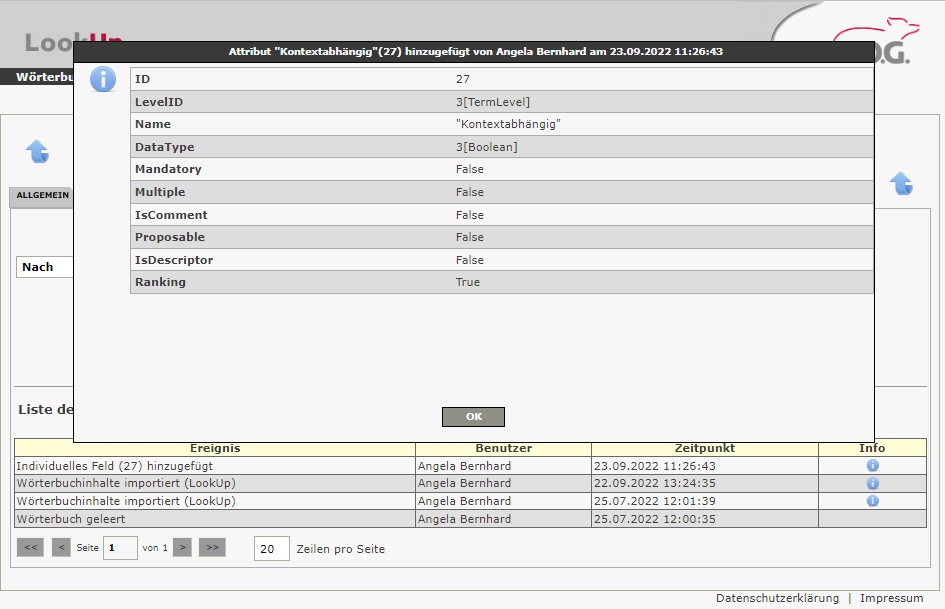
Mit OK wird das Fenster geschlossen. Sie kehren in das Fenster Analyse des Wörterbuchs zurück.
Reiter “Benennungshistorie”#
Hier können Sie gezielt nach Änderungen von Benennungen suchen.
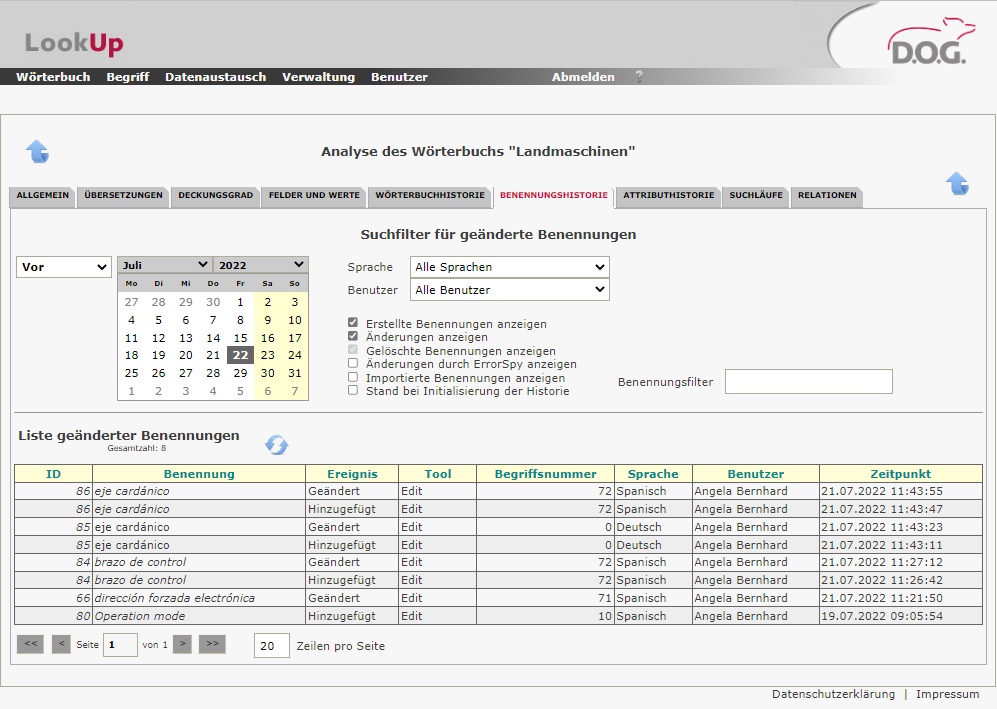
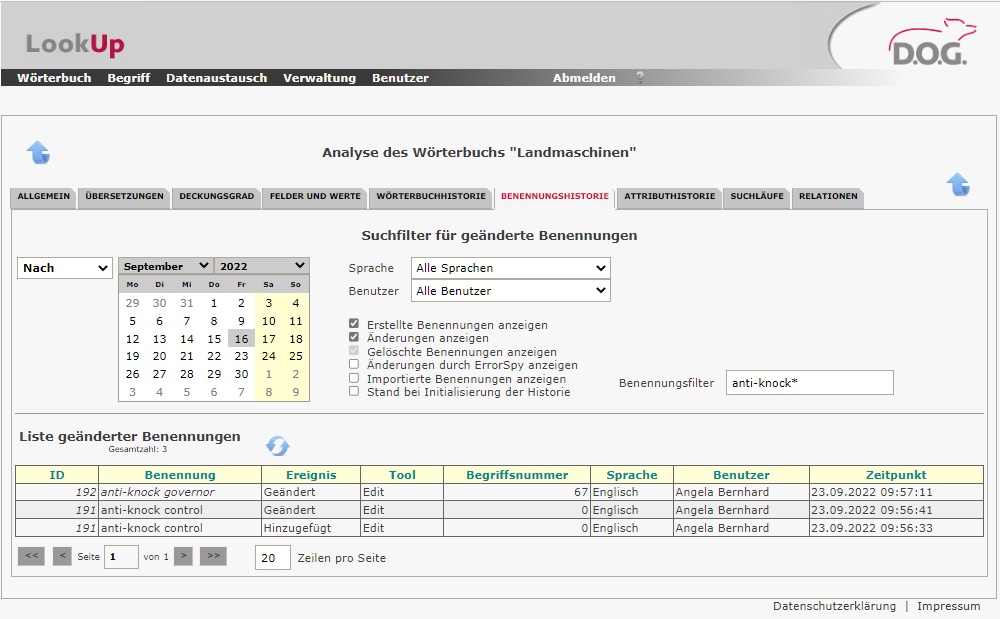
Der Suchfilter bietet Ihnen eine Vielzahl von Kombinationen auf der Basis von Zeit(raum), Sprache und Benutzer. Die Ergebnisse Ihrer Auswahl erscheinen als Tabelle.
Mit dem Benennungsfilter können Sie die Suche nach einer bestimmten Benennung eingrenzen.
Geben Sie im Feld Benennungsfilter die zu suchende Benennung ein, z. B. anti-knock*. Wenn das genaue Wort oder Teilwort nicht feststeht, kann mit Wildcards gesucht werden. In der Abbildung sehen Sie die verschiedenen Kriterien, die Sie für die Suche einer gewünschten Benennung bzw. ihr Änderungsverlauf verwenden können.
Klicken Sie auf das Aktualisieren Symbol um Ihr Ergebnis anzuzeigen.
Reiter “Attributhistorie”#
Hier können Sie gezielt nach Änderungen der Attributwerte suchen.
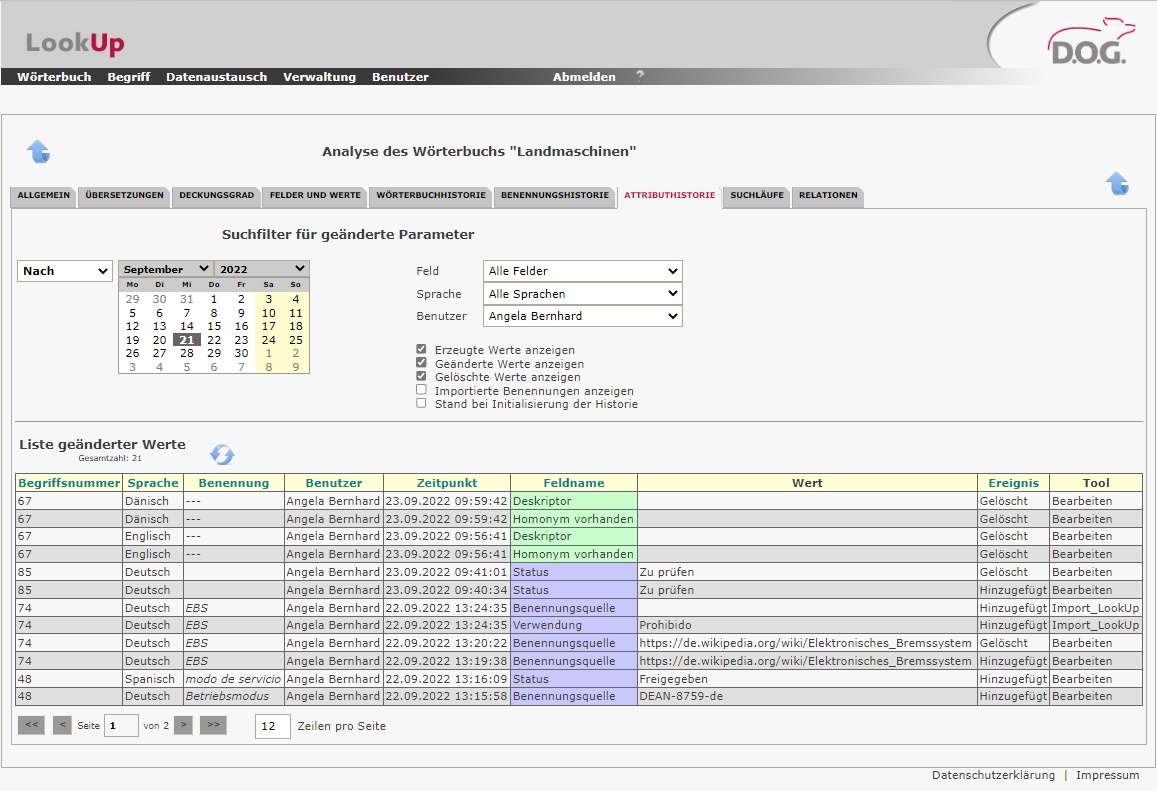
Die Vorgehensweise ist ähnlich wie bei Änderungen der Benennungen.
Reiter “Suchläufe”#
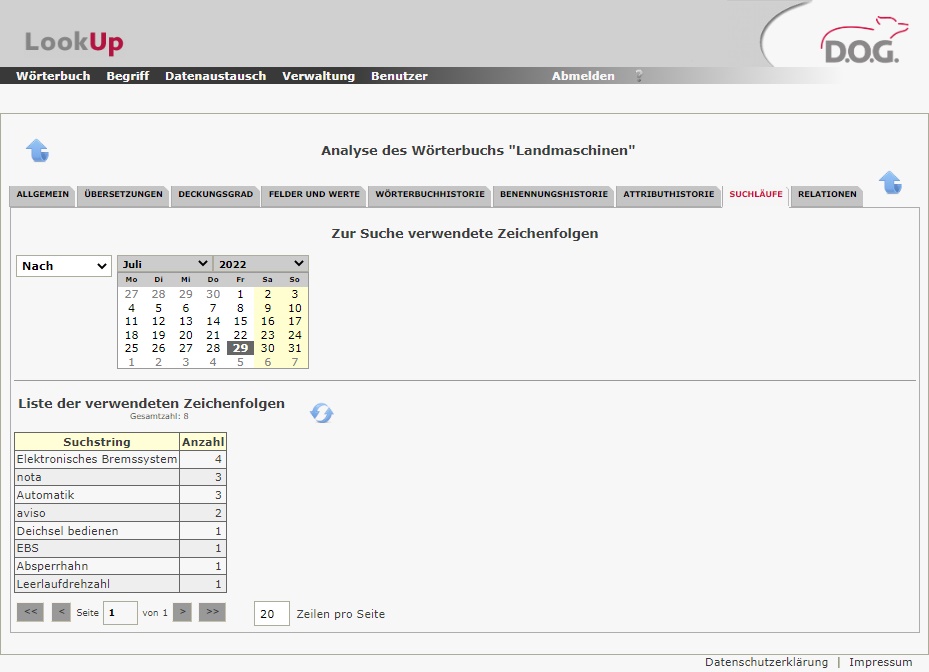
Hier können Sie sich die eingegebenen Suchbegriffe auflisten lassen. Damit können Sie eventuell feststellen, dass oft gesuchte Begriffe oder Benennungen im Wörterbuch fehlen.
Reiter “Relationen”#
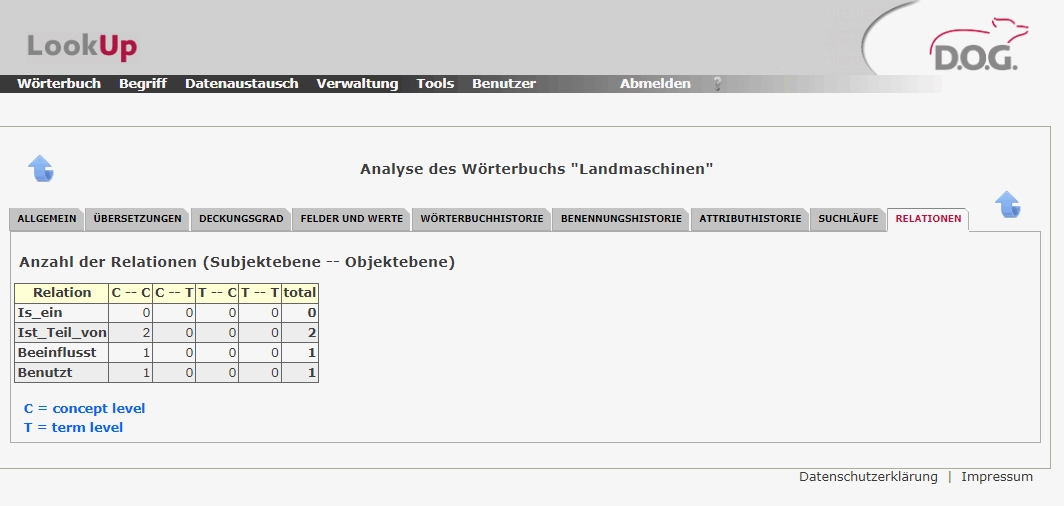
Der Reiter “Relationen” bietet eine Übersicht über die Häufigkeit und Ebenen der verwendeten Relationen. Diese Übersicht zeigt an, welche Relationen wie oft vorkommen und auf welcher Ebene sie sich befinden - entweder auf Begriffsebene (Concept Level) oder Benennungsebene (Term Level). In der Tabelle wird die Anzahl der Relationen zwischen den Ebenen:
C – C (Begriff zu Begriff),
C – T (Begriff zu Benennung),
T – C (Benennung zu Begriff) und
T – T (Benennung zu Benennung)
angezeigt.Dies hilft, die Struktur und Relationen innerhalb des Wörterbuchs besser zu verstehen und zu verwalten. Relationen, die die Benennungsebene einbeziehen, werden verwendet, wenn es entweder kontextabhängige Synonyme gibt oder wenn zwei oder mehr Sprachen die Begriffen unterschiedlich definieren (z.B. “exit” in Englisch vs. “Ausfahrt”/”Ausgang” in Deutsch).
Qualitätssicherung#
Die Analyse-Funktion ist kein Ersatz für eine sorgfältige Qualitätssicherung des Terminologiebestands. Sie liefert jedoch wertvolle Hinweise über potenzielle Fehler sowie Informationen, mit denen der Terminologiemanager seine Prioritäten bei der Qualitätsplanung setzen kann.
Die folgende Tabelle gibt Ihnen eine kleine Übersicht der Qualitätsfragen, die Sie mit den einzelnen Statistiken behandeln können:
Reiter |
Qualitätsthema |
|---|---|
Allgemein |
Feststellen des Übersetzungsbedarfs |
Übersetzungen |
Feststellen des Übersetzungsbedarfs je Sprachkombination |
Deckungsgrad |
Übersetzungsbedarf |
Felder und Werte |
Erkennen falscher oder fehlender Werte |
Benennungshistorie |
Prüfen von Änderungen an Benennungen aufgrund von Importfehlern oder von Fehlern einzelner Mitarbeiter |
Attributhistorie |
Prüfen von Änderungen an Attributen aufgrund von Importfehlern oder von Fehlern einzelner Mitarbeiter |
Suchläufe |
Fehlende Begriffe / Benennungen im Wörterbuch |
Relationen |
Individuelle Relationen zwischen Begriffen bzw. zwischen Benennungen und weiteren Begriffen |