Workflow starten#
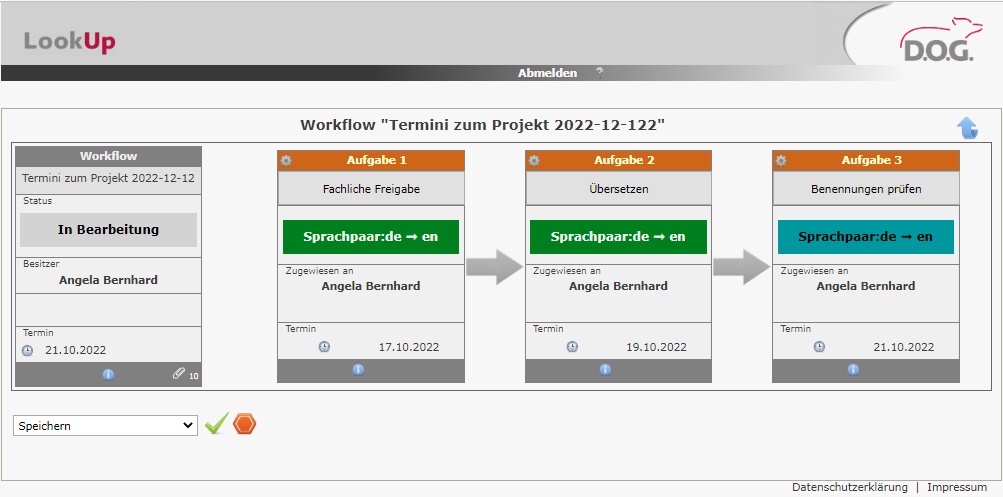
Wenn Sie Workflows definiert haben, können Sie sie nun starten. Die vorgesehenen Bearbeiter werden in der Reihenfolge der einzelnen Aufgabe gefragt und haben die Möglichkeit, die Aufgabe anzunehmen oder abzulehnen. Sobald eine Aufgabe abgeschlossen ist, ändert sich ihr Status, und der Bearbeiter der nächsten Aufgabe wird automatisch angefragt. Der Terminologiemanager hat jederzeit den Überblick über den Status seines bzw. seiner aktiven Workflows.
Um einen Workflow zu starten, klicken Sie auf den grünen Pfeil in der ersten Spalte der Workflowübersichtstabelle.
⇒ Der Workflow wird gestartet und der Status des Workflows ändert sich auf In Bearbeitung.
⇒ Der betreffende Bearbeiter erhält eine Mailanfrage mit einem Link zu LookUp.
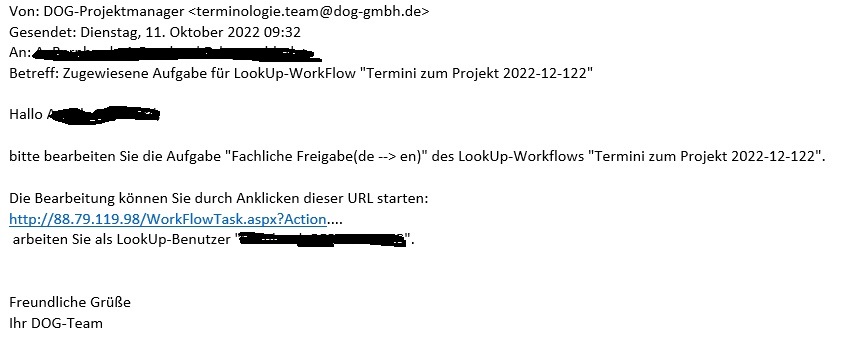
Der Mitarbeiter klickt auf den Link, der ihn zu LookUp führt und meldet sich mit seinem Namen und Passwort an. Nach der Anmeldung sieht er als erstes eine Tabelle mit seinen Aufgaben:

Um den Inhalte der Aufgabe anzusehen, klicken Sie auf das Bleistift-Symbol neben dem Namen der Aufgaben.
⇒ Es öffnet sich ein Fenster mit der Aufgabenbeschreibung:
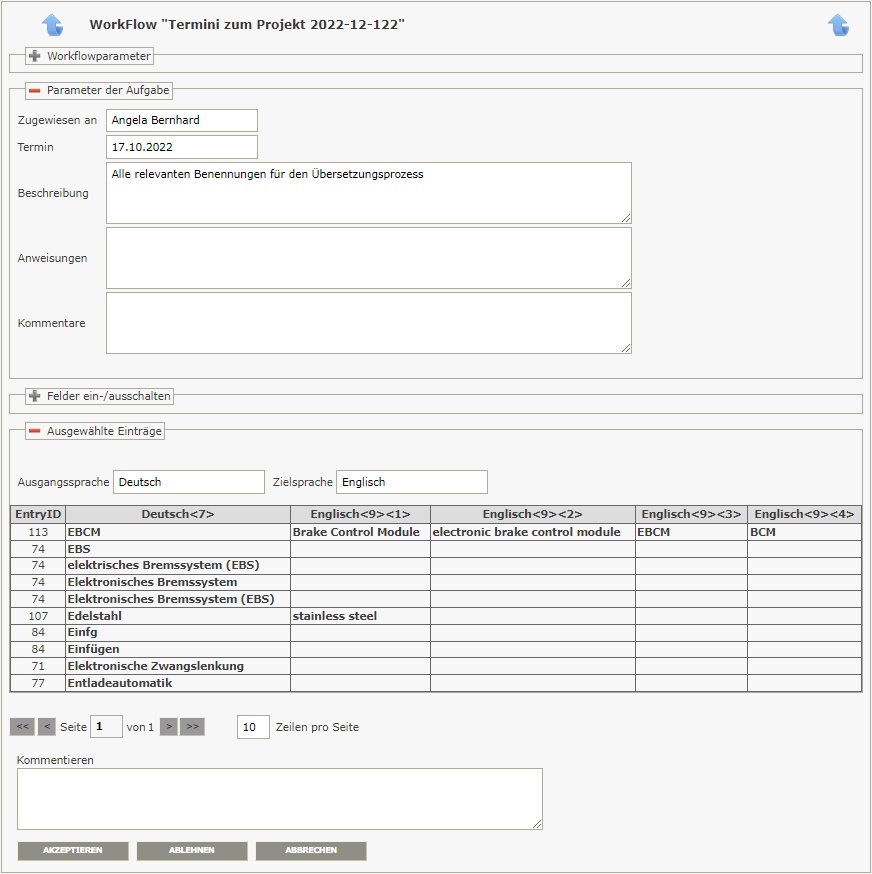
In diesem Stadium können die einzelnen Benennungen bzw. Begriffe noch nicht bearbeitet werden. Zuerst muss der Benutzer die Aufgabe annehmen.
Wenn der Benutzer die Aufgabe nicht annehmen will oder kann, schreibt er seine Begründung im Feld Kommentar und klickt dazu auf die Schaltfläche Ablehnen.
Wenn er vergessen hat, seine Begründung einzutragen, wird er vom System dazu aufgefordert, bevor er den Dialog schließen kann.
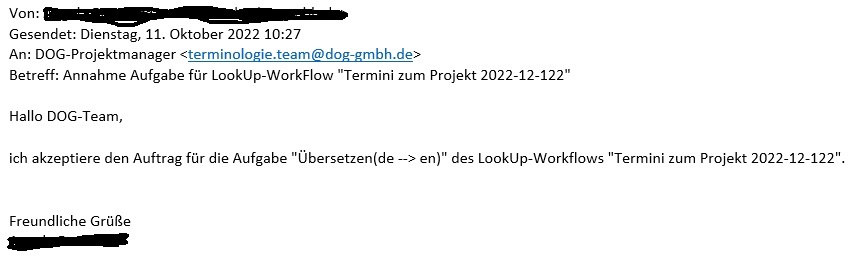
Nach Betätigung der Schaltfläche erhält der Workflowmanager automatisch eine E-Mail-Benachrichtigung mit der Entscheidung des Benutzers:
Bearbeiten der Einträge#
Nachdem der Benutzer die Aufgabe angenommen hat, kann er die einzelnen Benennungen bzw. Begriffe bearbeiten.
Der Dialog hat sich geändert. Er kann nun die Einträge editieren (Bleistift-Symbol) und er kann die angenommene Aufgabe zurückweisen. Das ist beispielsweise der Fall, wenn er einen Teil der Aufgabe nicht fertigstellen kann, weil ihm Informationen fehlen:
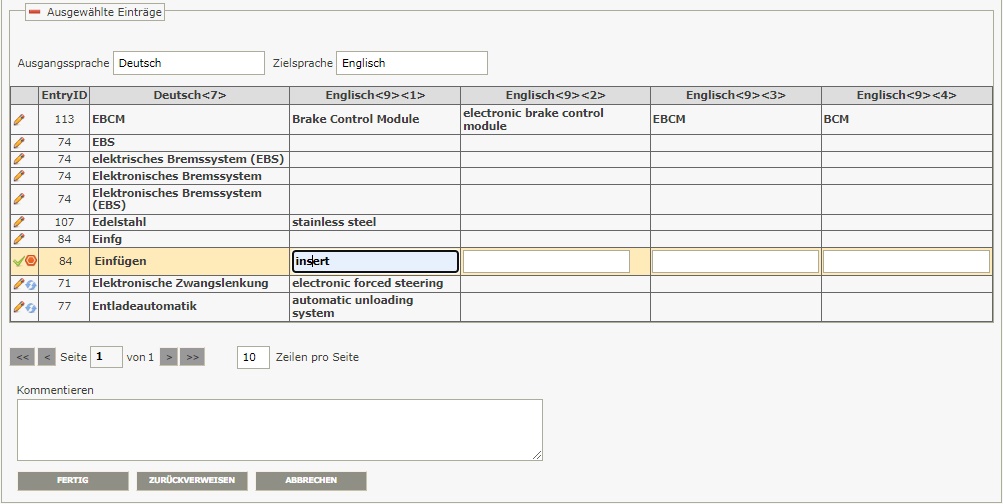
Der Benutzer kann die Einträge individuell bearbeiten oder mehrere Einträge auf einmal bearbeiten. Dies ist z. B. nützlich, wenn der Status vieler Benennungen geändert werden soll.
Dazu aktiviert der Benutzer das Kontrollkästchen Mehrfaches Editieren.
Hier hat er die Möglichkeit, falls dies in der Aufgabenkonfiguration vorgesehen wurde, mehrere Einträge auf einmal zu ändern (z. B. Status auf Freigegeben setzen).
Achtung!
Sobald eine Benennung geändert wurde, ist sie sofort für alle Benutzer von LookUp sichtbar.
Aufgabe zurückverweisen#
Es kann sein, dass die Aufgabe abgebrochen werden muss oder nicht vollständig erledigt werden kann, weil Informationen fehlen. In diesem Fall kann der Benutzer die Aufgabe zurückverweisen.
Dazu muss er zuerst eine Begründung im Feld Kommentar eingeben.
Danach klickt er auf die Schaltfläche Zurückverweisen.
Der Workflowmanager erhält sofort eine Mail mit der Begründung dieser Aktion und kann über das weitere Vorgehen entscheiden. Er kann z. B. die fehlenden Informationen organisieren und die Aufgabe erneut an den Bearbeiter zuweisen.
Aufgaben abschließen#
Wenn eine Aufgabe abgeschlossen ist, klicken Sie auf die Schaltfläche Fertig, damit der nächste Schritt ausgelöst bzw. damit der Workflow beendet werden kann. Der Status in der Workflowtabelle wird entsprechend aktualisiert.