Einrichten von Aufgaben#
Ab der Version 7 bietet LookUp zwei Kategorien von Aufgaben:
Zum einen gibt es die ganz normalen Standardaufgaben. Standardaufgaben sind einzelne Aufgaben, die individuelle Benutzer übernehmen und ausführen.
Daneben gibt es nun die Administratoraufgaben. Es sind Paketaufgaben, die einen Unterworkflow auslösen. Dieser Unterworkflow wird vom entsprechenden Benutzer organisiert, der über entsprechende Workflowrechte verfügt. Dieser Benutzer organisiert dann seinen Unterworkflow genauso wie der Hauptworkflowmanager seinen normalen Workflow organisiert. Die Details des Unterworkflows sind für den Hauptworkflowmanager nicht sichtbar. Dieser sieht nur die Metadaten der Administratoraufgabe (Liefertermin, Bearbeitungsstatus und Name des Managers des Unterworkflows).
Standardaufgaben#
Als erstes möchten Sie Standardaufgaben definieren. Diese Arbeit wird in der Regel am Anfang der Terminologiearbeit einmalig definiert. Nur wenn neue Prozesse oder Aufgaben entstehen, ist es erforderlich, weitere Aufgabentypen zu definieren.
Um eine neue Aufgabe zu definieren, gehen Sie zum Menü Verwaltung und klicken Sie auf den Befehl Workflows und anschließend auf Vorlagen für Aufgaben.
⇒ Es erscheint der Dialog Vorlagen für Aufgaben verwalten.
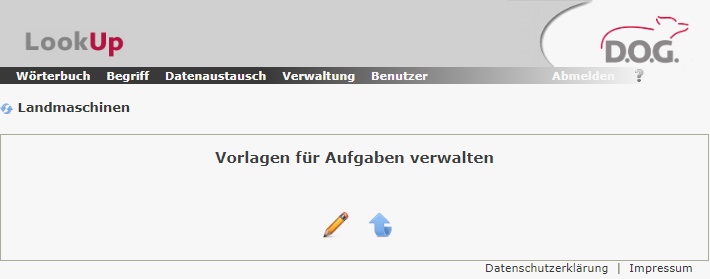
Wenn Sie diesen Dialog zum ersten Mal öffnen, ist die Liste der Aufgaben leer. Um neue Aufgaben zu definieren, gehen Sie wie folgt vor:
Klicken Sie auf das Bleistift-Symbol.
⇒ Es erscheint der Dialog Definition einer neuen Aufgabe.
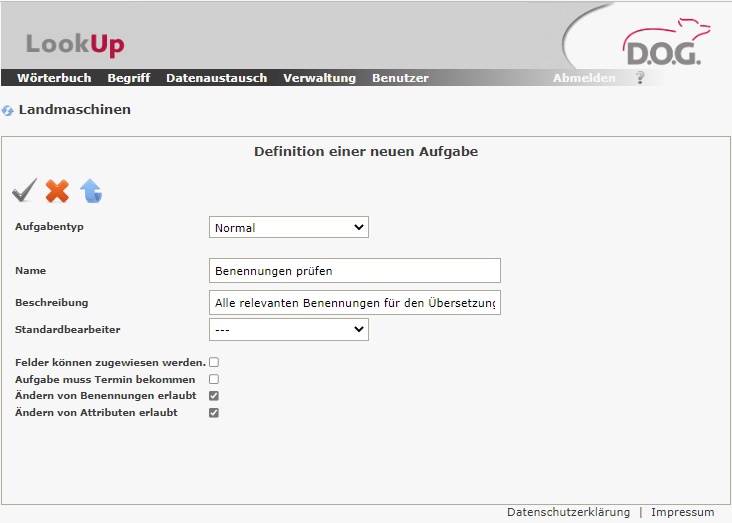
Im Auswahlfeld Aufgabentyp wählen Sie Normal aus. Die andere Option Administrator ist für die Unterworkflows reserviert, bei denen der Workflow vorübergehend an einen weiteren Workflowmanager delegiert wird, der beispielsweise eine Aufgabe “Übersetzen” an 20 weitere Subunternehmer geben möchte.
Im Feld Name geben Sie den Namen für die Aufgabe ein, zum Beispiel “Status festlegen”.
Im Feld Beschreibung geben Sie eine kurze Beschreibung der Aufgabe ein, zum Beispiel “Einträge mit Status zu prüfen werden auf geprüft gesetzt”.
Im Feld Standardbearbeiter haben Sie die Möglichkeit, aus einer Liste autorisierter Benutzer einen auszuwählen, der die Aufgabe standardmäßig übernimmt.
Hinweis
Bei der Konfiguration eines individuellen Workflows haben Sie jedoch jederzeit die Möglichkeit, diesen Standardbearbeiter durch einen anderen zu ersetzen.
Der Aufgabendialog bietet Ihnen weitere Einstellungsmöglichkeiten:
Im Feld Felder können zugewiesen werden können Sie festlegen, ob Sie in der Aufgabendefinition einzelne Felder ausfüllen und einer Aufgabe zuweisen.
Sie können festlegen, ob die Aufgabe mit einem Termin versehen werden soll oder nicht.
Sie können festlegen, ob Benennungen geändert werden dürfen und
Sie können anschließend festlegen, ob der Benutzer Attribute ändern darf oder nicht.
Wenn Sie mit der Konfiguration fertig sind, können Sie Ihre Aufgabe speichern, indem Sie auf das Bestätigungszeichen oben links klicken.
Administratoraufgaben#
Mit dieser Art von Aufgaben können Sie autorisierten Benutzern mit Workflowverwaltungsrechten Pakete zuweisen, die sie selbst als Unterworkflow organisieren können. Typischer Anwendungsfall: Aufgabe “Übersetzen in 20 Sprachen” geht an externen Dienstleister. Der Projektmanager beim Dienstleister kümmert sich dann darum, dass die ausgewählten Begriffe in die jeweiligen Sprachen übersetzt werden.
Um eine Administratoraufgabe zu definieren, gehen Sie wie folgt vor:
Gehen Sie zum Menü Verwaltung und klicken Sie auf den Befehl Workflows und anschließend Vorlagen für Aufgaben.
⇒ Es erscheint der Dialog Vorlagen für Aufgaben verwalten.
Wenn Sie diesen Dialog zum ersten Mal öffnen, ist die Liste der Aufgaben leer. Um neue Aufgaben zu definieren, gehen Sie wie folgt vor:
Klicken Sie auf das Bleistift-Symbol.
⇒ Es erscheint der Dialog Definition einer neuen Aufgabe.
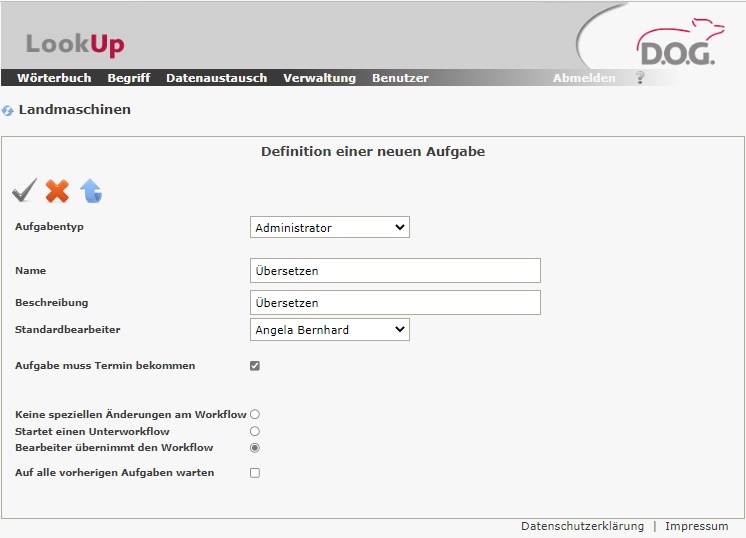
Im Auswahlfeld Aufgabentyp wählen Sie Administrator aus.
Im Feld Name geben Sie den Namen für die Aufgabe ein, zum Beispiel “Status festlegen”.
Im Feld Beschreibung geben Sie eine kurze Beschreibung der Aufgabe ein, zum Beispiel “Einträge mit Status zu prüfen werden auf geprüft gesetzt”.
Im Feld Standardbearbeiter haben Sie die Möglichkeit, aus einer Liste autorisierter Benutzer einen auszuwählen, der die Aufgabe standardmäßig übernimmt.
Hinweis
Bei der Konfiguration eines individuellen Workflows haben Sie jedoch jederzeit die Möglichkeit, diesen Standardbearbeiter durch einen anderen zu ersetzen.
Der Aufgabendialog bietet Ihnen weitere Einstellungsmöglichkeiten:
Im Feld Aufgabe muss einen Termin bekommen können Sie festlegen, ob die Aufgabe mit einem Termin versehen werden soll oder nicht.
Im Optionsfeld Startet einen Unterworkflow können Sie festlegen, dass der Benutzer selbst weitere Aufgaben erstellen und verteilen kann. Das ist die Regeleinstellung.
Alternativ können Sie im Optionsfeld Bearbeiter übernimmt den Workflow festlegen, dass der Benutzer den Workflow vom Workflowmanager übernimmt.
Mit der Option Auf alle vorherigen Aufgaben warten legen Sie fest, dass die darauffolgenden Aufgaben erst dann anfangen dürfen, wenn alle Aufgaben aus der Administratoraufgabe den Status erledigt haben.
Wenn Sie mit der Konfiguration fertig sind, können Sie Ihre Aufgabe speichern, indem Sie auf das Bestätigungszeichen oben links klicken.
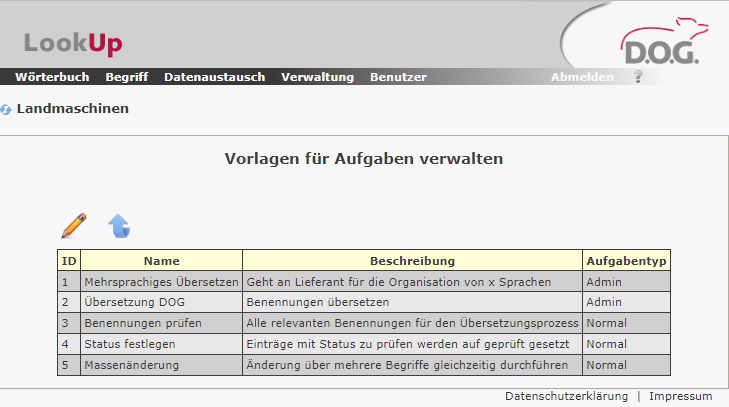
Wenn Sie mehrere Aufgaben definiert haben, erscheinen diese Aufgaben in einer Tabelle mit zwei unterschiedlichen Attributen: Aufgabentyp = Normal und Aufgabentyp = Admin. Aufgaben vom Typ Admin sind Unterworkflows, die nur mit einem Mitarbeiter mit entsprechenden Rechten verwaltet werden können (siehe dazu Benutzer verwalten. Der Hauptworkflowinhaber sieht die einzelnen Schritte im Unterworkflow nicht.