Einrichten von Workflows#
Um einen Workflow zu erstellen, haben Sie drei Möglichkeiten:
Sie können einen komplett neuen Workflow erstellen.
Sie können eine Workflowvorlage verwenden.
Sie können einen vorhandenen Workflow nehmen, anpassen und als neuen Workflow speichern.
Für einen neuen Workflow brauchen Sie mindestens eine Aufgabe. Gehen Sie wie folgt vor:
Im Menü Verwaltung > Workflows klicken Sie auf Workflows editieren.
⇒ Es öffnet sich das Fenster für die Workflowverwaltung.
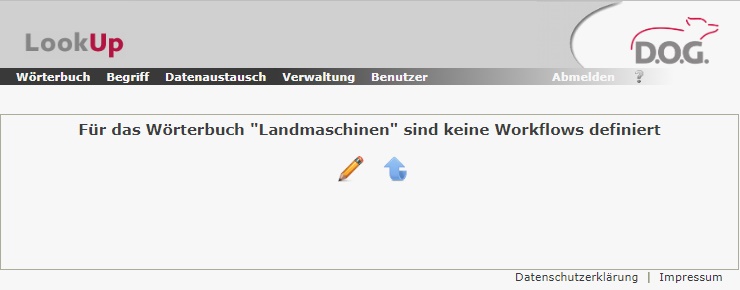
Wenn Sie noch keine Workflows für das Wörterbuch definiert haben, ist diese Liste leer. Ansonsten können Sie hier vorhandene Workflows verwalten bzw. starten. Um einen neuen Workflow zu definieren, gehen Sie wie folgt vor:
Klicken Sie auf das Bleistift-Symbol oben links.
⇒ Es öffnet sich der Dialog Neuer Workflow.
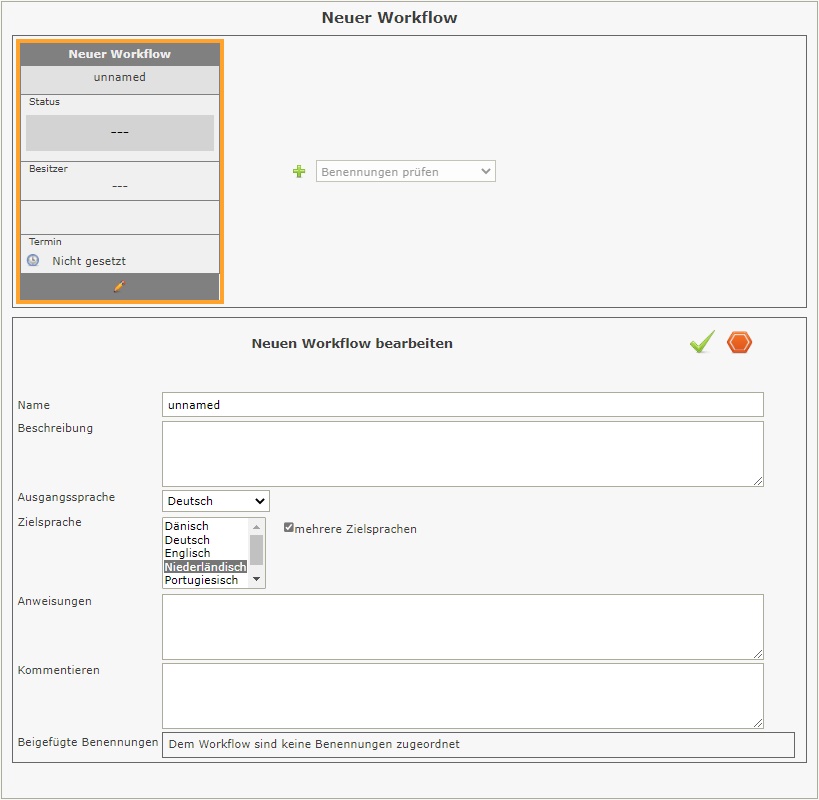
Hier können Sie entweder zuerst die Arbeitsschritte definieren oder die Daten zu Ihrem neuen Workflow eingeben.
Zuerst geben Sie im Feld Name den Namen Ihres neuen Workflows ein, zum Beispiel “Freigegeben und übersetzen” ein.
Im Feld Beschreibung können Sie diese Aufgabe detaillierter definieren. Zum Beispiel: “Neue Termini werden vom Terminologiekreis freigegeben und werden anschließend übersetzt”.
Im Feld Zielsprache haben Sie die Möglichkeit, zeitgleich die Anweisungen für mehrere Sprachen anzugeben, wenn Sie die Option mehrere Zielsprachen aktiviert haben. Sie haben später trotzdem die Möglichkeit, für einzelne Sprachen abweichende Konfigurationen vorzunehmen (etwa Liefertermin für die Aufgabe).
Sie können im Feld Anweisungen weitere allgemeine Anweisungen festlegen. Zum Beispiel: “Wenn es bei einzelnen Benennungen Probleme gibt, bearbeiten Sie trotzdem alle weiteren Einträge und schicken Sie Ihre Fragen oder Kommentare an den Terminologiekreis zurück”.
Im Feld Kommentieren können Sie noch weitere allgemeine Informationen eingeben, die für die Bearbeiter von Interesse sind.
Speichern Sie Ihre Daten mit dem grünen Häkchen.
Aufgaben hinzufügen#
Wenn Sie diese allgemeinen Workflowdaten bestätigt haben, wird der Bereich geschlossen, und Sie haben die Möglichkeit, aus der Liste der vorhandenen Aufgaben einzelne Ihrem Workflow zuzuordnen. Sie können Ihrem Workflow eine oder mehrere Aufgaben zuordnen.
In der Auswahlliste wählen Sie zuerst die erste Aufgabe, die Sie in Ihren Workflow aufnehmen möchten und klicken Sie anschließend auf das grüne Plus-Zeichen.

⇒ Sobald Sie auf das grüne Plus-Zeichen geklickt haben, öffnet sich die Aufgabenkonfiguration:
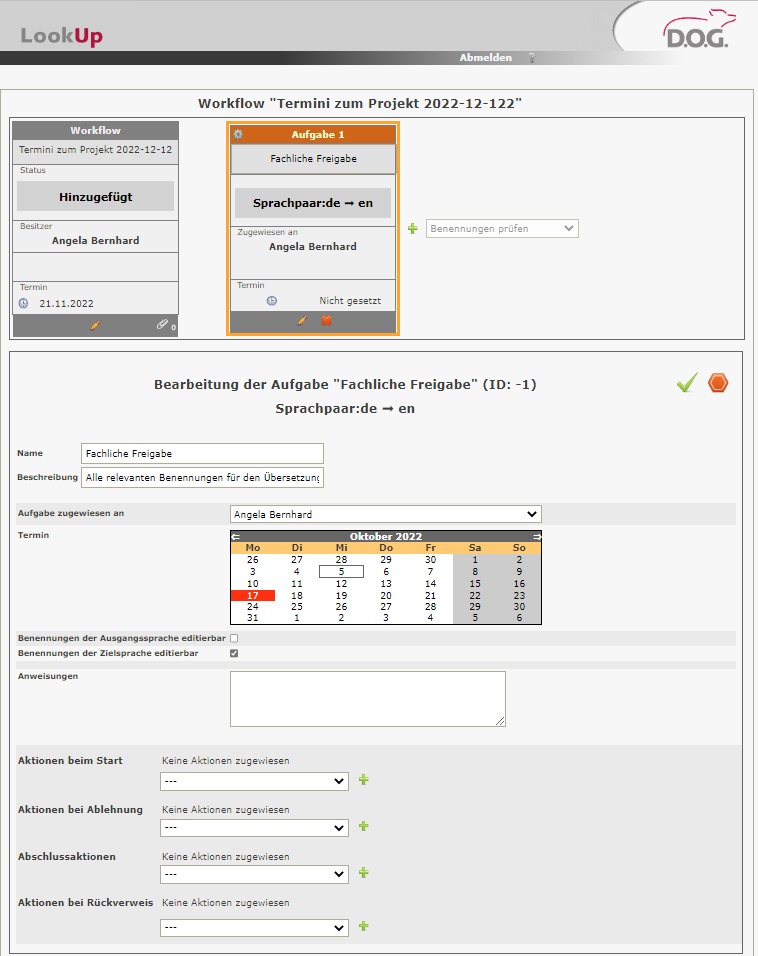
Sie haben nun die Möglichkeit, die vordefinierte Aufgabe zu konfigurieren. Angaben können Sie im Bereich Bearbeitung der Aufgabe [Name der Aufgabe] vornehmen.
Im Feld Aufgabe zugewiesen an können Sie den vordefinierten Mitarbeiter durch einen Ihrer Wahl ersetzen.
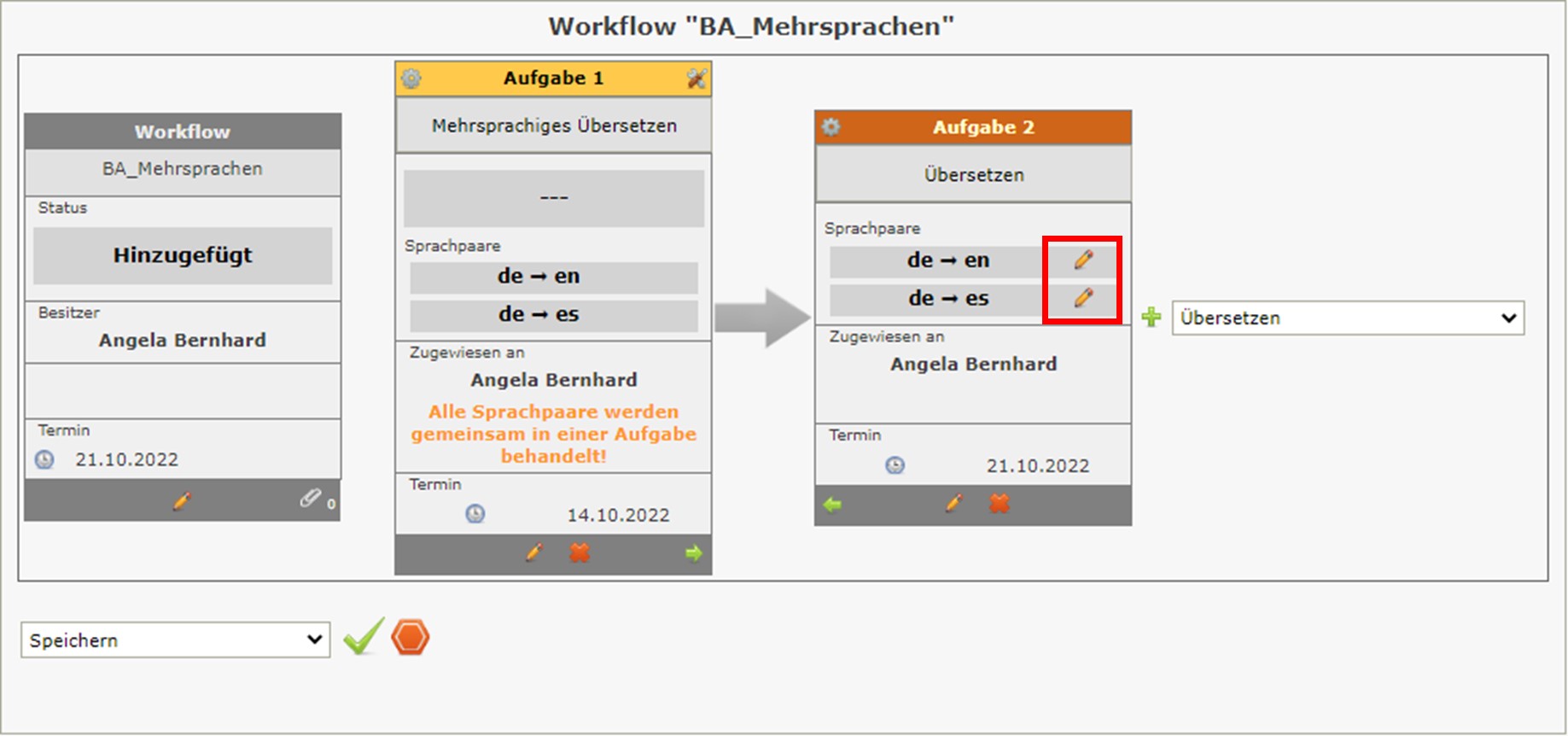
Bei mehrsprachigen Workflows können Sie bei jeder Aufgabe alle Sprachen auf einmal behandeln und behalten trotzdem die Möglichkeit, eine abweichende Konfiguration für einzelne Sprachkombinationen vorzunehmen, indem Sie auf das Bleistift-Symbol neben dem Sprachpaar klicken:
Sie können im Feld Termin einen Fertigstellungstermin definieren und in den folgenden Feldern festlegen, ob die Benennungen der Ausgangssprache editierbar sind und ob die der Zielsprache ebenfalls editierbar sind.


Als nächstes müssen Sie definieren, welche Felder der Bearbeiter in seiner Bearbeitungsmaske sehen wird.
Wählen Sie dazu aus der Liste der verfügbaren Felder diejenigen aus, die für die betreffende Aufgabe sinnvoll sind und bestätigen Sie jeweils die Auswahl, indem Sie auf das Plus-Zeichen klicken.
Hinweis
Sobald Sie ein Feld ausgewählt und eingefügt haben, erscheint es als Zeile in einer Tabelle.
Hier können Sie festlegen, welche Felder jeweils für die Ausgangssprache und die Zielsprache editierbar sind.
Um bereits hinzugefügte Felder zu löschen oder um die Reihenfolge der Felder zu ändern, klicken Sie auf die betreffende Zeile in der Feldertabelle und auf das gewünschte Symbol.

Sie haben anschließend optional die Möglichkeit, Aktionen beim Start, bei der Ablehnung, bei der Beendigung oder bei einem Rückverweis einer Aufgabe festzulegen.
Dazu wählen Sie aus der Liste der möglichen Aktion diejenige aus, die sie brauchen.
Hinweis
Standardmäßig erhalten die Empfänger eines Auftrags eine Benachrichtigungsmail und der Workflowmanager erhält auch automatisch eine E-Mail-Benachrichtigung, sobald der Status einer Aufgabe sich ändert.
Wenn Sie einen weiteren Workflowschritt (Aktion) aus der Auswahlliste auswählen möchten, klicken Sie auf das Plus-Zeichen, um sie dem Workflow zuzufügen.

⇒ Es öffnet sich der Aktionsdialog.
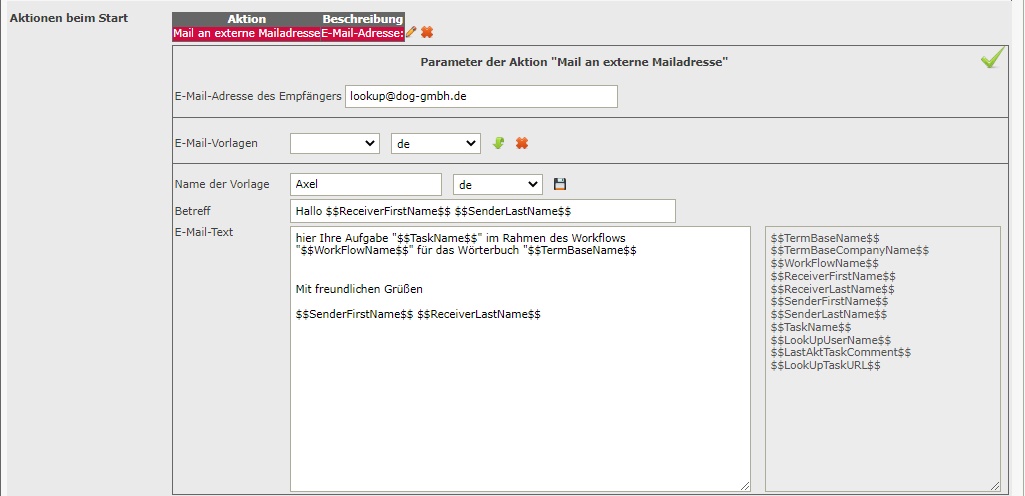
Hier können Sie erforderliche Informationen eingeben, z. B. die E-Mail-Adresse des Empfängers. In der nächsten Zeile können Sie mit Vorlagen arbeiten bzw. vorhandene Vorlagen editieren und unter einem neuen Namen speichern.
Um eine vorhandene Vorlage zu übernehmen, klicken Sie auf den grünen Pfeil.
Die Standardwerte aus der Vorlage erscheinen im E-Mail-Fenster. Felder werden aus dem konkreten Workflow automatisch übernommen und werden mit dem doppelten $ eingeleitet. Sie stehen in Anführungszeichen.
Sie können jeweils mehrere Aktionen für einen Bearbeitungsschritt (Start, Ablehnung usw.) definieren.
Bestätigen Sie Ihre Angaben mit dem grünen Häkchen.
⇒ Der Konfigurationsbereich klappt zu und Sie sehen die grafische Darstellung des Workflows mit der definierten Aufgabe.
Solange der Workflow nicht gestartet ist, können Sie bereits fertige Aufgaben jederzeit editieren oder löschen, indem Sie auf die entsprechenden Symbole (Stift oder Kreuz) klicken.
Solange der Workflow nicht gestartet ist, können Sie Daten, Sprachkombination, Termin oder zuständige Mitarbeiter editieren.
Weitere Aufgaben können Sie hinzufügen, indem Sie aus der Auswahlliste Aufgaben die erforderliche Aufgabe auswählen und auf das Plus-Zeichen klicken.
Wenn Sie mehrere Aufgaben definiert haben, können Sie noch die Reihenfolge der Aufgaben ändern, indem Sie auf den grünen Pfeil in jedem Aufgabenrahmen nach links bzw. nach rechts klicken. Weiterhin, können Sie entscheiden, ob der so definierte Workflow als Vorlage oder als neuer Workflow gespeichert werden soll.
Benennungen auswählen#
Um dem Workflow Benennungen hinzuzufügen, gehen Sie wie folgt vor.
Klicken Sie auf die Schaltfläche Anhänge bearbeiten.
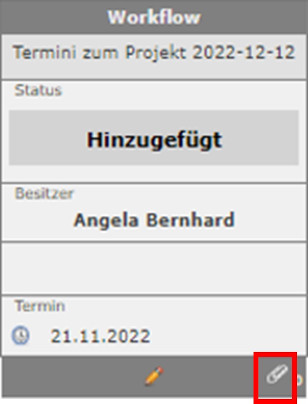
⇒ Es öffnet sich das Hauptfenster von LookUp.
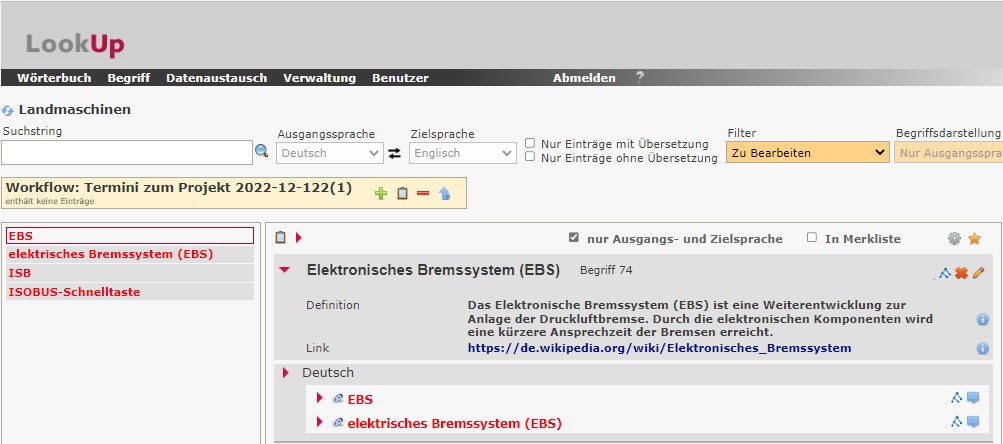
Wählen Sie zuerst die Einträge aus, die Sie bearbeiten möchten. Benutzen Sie dazu zum Beispiel Filter, die sie bereits definiert haben, etwa “zu prüfende Einträge der Sprache Englisch”, oder “Zu Bearbeiten”.
Achtung!
Wenn Sie keine Auswahl treffen und nur auf das grüne Plus-Zeichen klicken, werden alle Benennungen der ausgewählten Sprachkombination in die zu bearbeitende Liste aufgenommen. Dieser Vorgang kann einige Minuten dauern, wenn Ihr Wörterbuch sehr umfangreich ist.
Um die ausgewählten Einträge in die Liste der zu bearbeitende Einträge zu übernehmen, klicken Sie auf das Plus-Zeichen neben dem Titel Workflow im gelben Kästchen unterhalb des Suchfelds. Sobald Sie diese Einträge übernommen haben, erscheint unter dem Wort Workflow die Anzahl der zu editierenden Einträge.
Wenn Sie diese Einträge sehen möchten, klicken Sie auf das Symbol neben dem Plus-Zeichen.
⇒ Es öffnet sich der Workflowdialog.
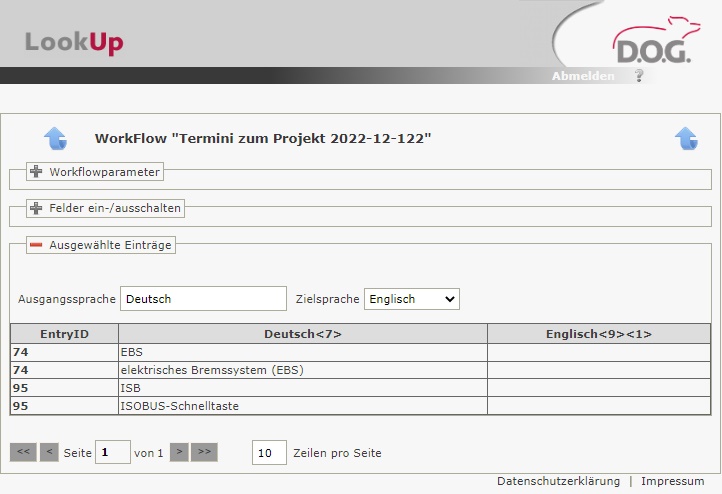
In diesem neuen Fenster gibt es drei Bereiche:
Workflowparameter
Felder ein-/ausschalten
Ausgewählte Einträge.
Diese Bereiche können Sie auf- und zuklappen um bspw. Felder ein- und auszuschalten.
Im unteren Feld rechts können Sie die Anzahl der Zeilen pro Seite eingeben, die Sie sehen möchten. Standardmäßig steht die Zahl 10.
Wenn Sie mit der Bearbeitung der Liste fertig sind, klicken Sie auf den blauen Pfeil rechts oben, um in den Hauptdialog zurückzukehren.
Sie haben noch folgende Möglichkeiten:
Mit dem roten Minus-Zeichen können Sie die Liste der zu bearbeitenden Einträge leeren.
Mit dem grünen Plussymbol können Sie die Liste der zu bearbeitenden Einträge erweitern.
Mit dem blauen Pfeilsymbol beenden Sie die Auswahl der Benennungen und kehren zum Workflow zurück.

Nun können Sie weitere Einstellungen vornehmen.
Administratoraufgaben hinzufügen#
Ab LookUp Version 7 können Sie neben Standardaufgaben auch Administratoraufgaben hinzufügen. Administratoraufgaben sind Paketaufgaben für Unterworkflows, die ein autorisierter Benutzer selbstständig organisiert und an weitere Benutzer weiterleitet. Damit wird der Hauptorganisator des Workflows von der Organisation vieler einzelner Arbeitsschritte entlastet (Beispiel Übersetzung in 20 Sprachen).
Workflow speichern#
Damit haben Sie alle Informationen zum Workflow erfasst. Als Übersicht sehen Sie eine grafische Abbildung des Workflows mit editierbaren einzelnen Aufgaben (Bleistift-Symbol). Bevor Sie mit dem Workflow arbeiten können, müssen Sie ihn noch speichern.
Wählen Sie im Listenfeld die Option Speichern, um den fertigen Workflow zu speichern.
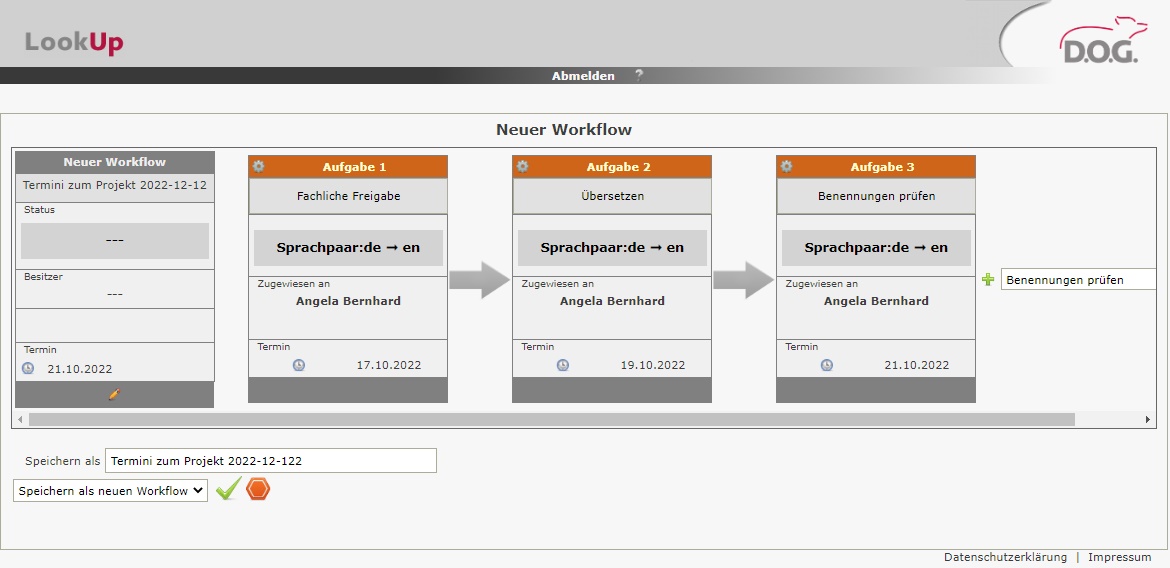
⇒ Der gespeicherte Workflow erscheint in der Liste der aktiven Workflows und ist mit einem grünen nach rechts zeigenden Pfeil versehen.

Hinweis
Wenn der grüne Pfeil neben dem Workflownamen mit einem roten Strich durchgestrichen ist, liegt es daran, dass er keine zu bearbeitenden Termini enthält. Fügen Sie diese noch hinzu, indem Sie den Workflow editieren und die zu bearbeitenden Termini zuweisen.
Alternativ können Sie den Workflow als Vorlage speichern. Dazu müssen Sie die entsprechende Option in der Auswahlliste auswählen.
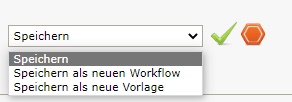
Wenn Sie einen vorhandenen Workflow mit neuen Daten (wie Termin oder Bearbeiter) speichern möchten, klicken Sie auf die Option Speichern als neuen Workflow.
Workflows verwalten#
Der Terminologiemanager hat eine Übersicht seiner aktiven Workflows:
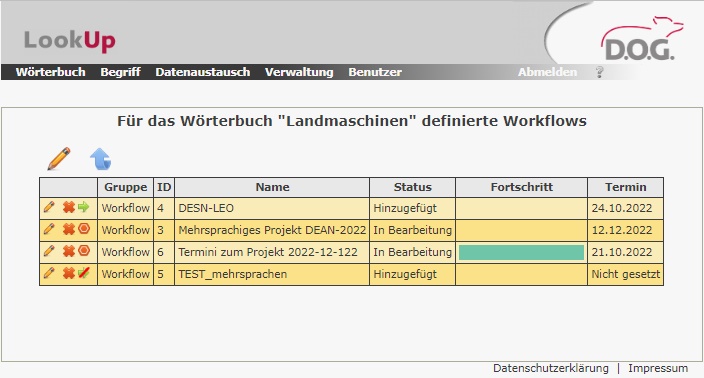
Hier sieht er den Status bzw. den Fortschrittsstatus der einzelnen aktiven Workflows.
Der Fortschrittsbalken zeigt an, wie viele einzelne Arbeitsschritte abgeschlossen sind. Wenn z. B. der Balken die Hälfte der Spalte belegt, heißt es, dass die Hälfte der Aufgaben erledigt ist.
In der ersten Spalte zeigt ein grüner Pfeil mit Fragezeichen, dass eine Aufgabe zurückverwiesen wurde. Der Workflow ist gestoppt und der Terminologiemanager muss entscheiden, wie es mit der Aufgabe weitergeht.
Abgeschlossene Workflows bleiben so lange in der Liste, bis der Terminologiemanager sie entfernt. Er kann diese Workflows als Vorlage für vergleichbare Workflows wiederverwenden und als neue Workflows speichern.