
Suche über die Begriffsnummer#
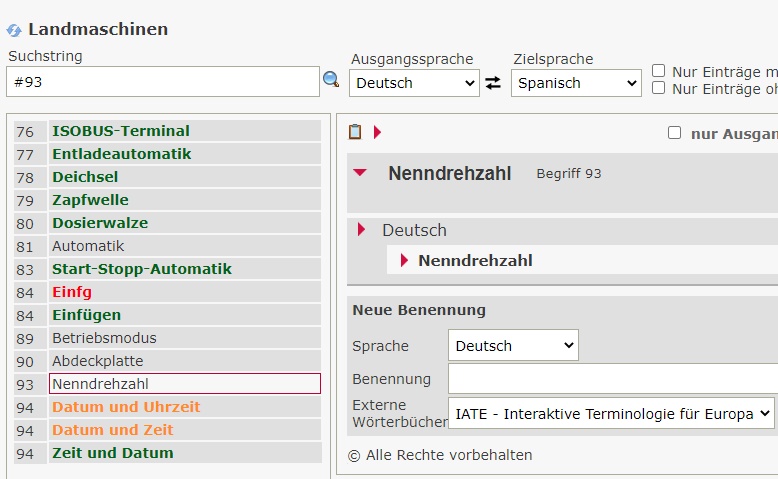
Sie haben die Möglichkeit, direkt über eine Begriffsnummer zu suchen. Dazu geben Sie im Suchfeld ein Raute-Zeichen (#) ein, gefolgt von der Begriffsnummer.
Detailsuche#
Sie können die Suche auch einschränken, um genauere Ergebnisse zu erzielen. Sie können die unten beschriebenen Optionen einzeln definieren oder gemeinsam verwenden.
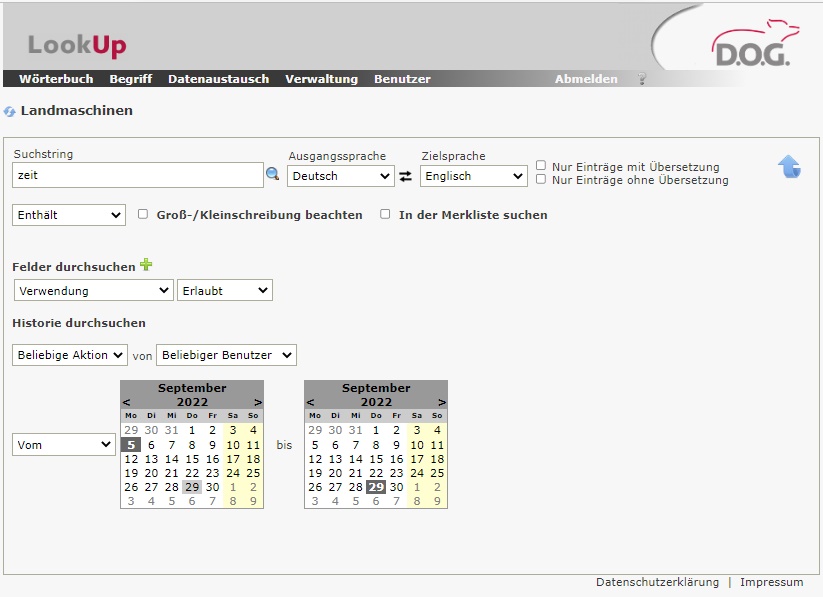
Klicken Sie im Menü Begriff auf die Option Suche und anschließend auf Detailsuche. Das Fenster für die Detailsuche wird angezeigt.
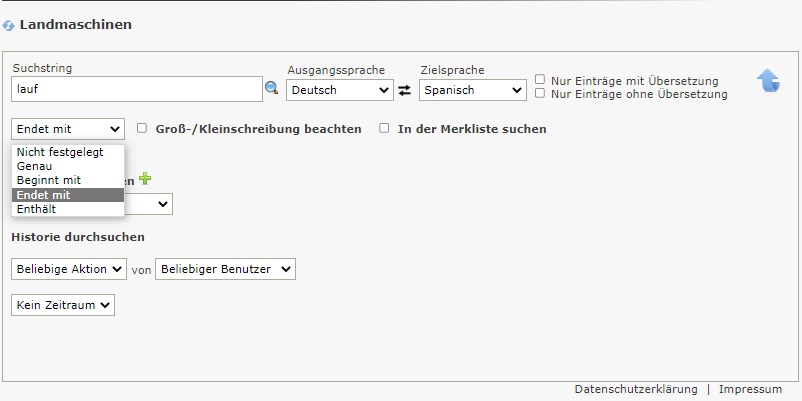
Wählen Sie die Sprachrichtung für die Detailsuche aus und geben Sie eine Suchzeichenfolge ein. Sie können nun die Detailsuche durch verschiedene Optionen einschränken. In der linken Dropdownliste können Sie angeben, wie genau die Suchzeichenfolge eingehalten werden muss. Es stehen folgende Optionen zur Verfügung:
Option |
Bedeutung |
|---|---|
Nicht festgelegt |
Keine Festlegung. |
Genau |
Es wird genau nach der Suchzeichenfolge gesucht. |
Beginnt mit |
Der gesuchte Eintrag beginnt mit der eingegebenen Suchzeichenfolge. |
Endet mit |
Der gesuchte Eintrag endet mit der eingegebenen Suchzeichenfolge. |
Enthält |
Der gesuchte Eintrag enthält die eingegebene Suchzeichenfolge an einer beliebigen Stelle. |
Aktivieren Sie das Kontrollkästchen Groß-/Kleinschreibung, um bei der Detailsuche die Schreibweise der Suchzeichenfolge zu berücksichtigen.
Wählen Sie im Abschnitt Felder durchsuchen in der Dropdownliste ein Feld aus, in dem nach der Suchzeichenfolge gesucht werden soll. Wenn Sie auf das Plus-Zeichen klicken, wird eine weitere Dropdownliste hinzugefügt, in dem Sie ein weiteres Feld für die Detailsuche auswählen können.
Suchen Sie Im Abschnitt Historie durchsuchen nach Einträgen, die in einem bestimmten Zeitraum bearbeitet wurden. Den Zeitraum legen Sie über die angezeigten Kalender fest.
Wählen Sie darüber hinaus die Art der Bearbeitung aus. Hier stehen folgende Optionen zur Verfügung:
Option |
Bedeutung |
|---|---|
Beliebige Aktion |
Keine Festlegung. |
Hinzugefügt |
Der gesuchte Eintrag wurde in einem bestimmten Zeitraum oder zu einem bestimmten Zeitpunkt hinzugefügt. |
Geändert |
Der Text des gesuchten Eintrags wurde in einem bestimmten Zeitraum oder zu einem bestimmten Zeitpunkt geändert. |
Importiert |
Der gesuchte Eintrag wurde in einem bestimmten Zeitraum oder zu einem bestimmten Zeitpunkt importiert. |
Weiterhin können Sie in der Dropdownliste von auswählen, von welchem Benutzer der gesuchte Eintrag bearbeitet wurde.
Wenn Sie das Kontrollkästchen In der Merkliste suchen aktivieren, werden nur die Einträge durchsucht, die in die Merkliste gestellt wurden.
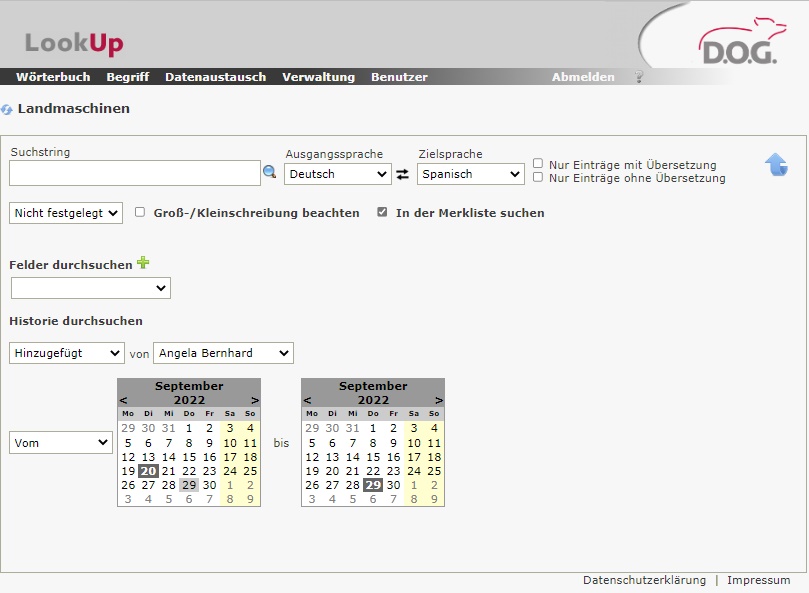
Wenn Sie alle Optionen für die Detailsuche festgelegt haben, klicken Sie auf das Lupen-Symbol.
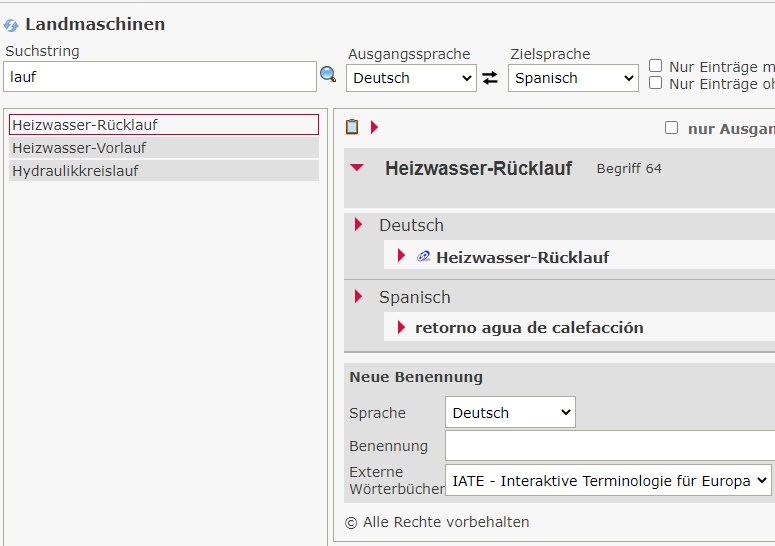
⇒ In der Benennungsliste auf der linken Bildschirmseite werden alle Einträge angezeigt, die zu der Suchzeichenfolge und der ersten Sprache gefunden wurden.
Tipp
Wenn Sie die Suche wieder allgemeiner, d. h. ohne die erweiterten Suchkriterien durchführen möchten, klicken Sie auf das Lupen-Symbol in der Bearbeitungsleiste oben links.